Claude Cowork を初めて触ったとき、ワークフォルダの選び方ひとつで挙動がまるで変わることに戸惑った。Python 実行環境と Chrome 連携を同時に有効化しようとして手順を間違え、余計な回り道をした反省から整理しておきたくなった。
Cowork とは
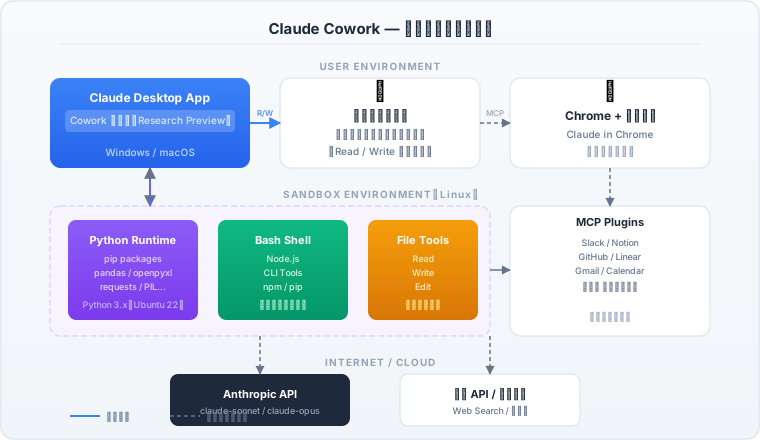
図1: Claude Cowork の全体アーキテクチャ — ユーザー環境・サンドボックス・外部サービスの関係
Cowork は Anthropic が提供する Claude デスクトップアプリに搭載された機能(現在は Research Preview)で、 AI がファイル操作・コード実行・Web 操作・外部サービス連携などを自律的にこなす「エージェント型の作業支援モード」だ。 チャットに指示を書くだけで、Claude がフォルダ内のファイルを読み書きしたり、 Python スクリプトをサンドボックス上で実行したり、Chrome を操作して Web 上の情報を収集したりできる。
仕組みとしては、Claude デスクトップアプリが「MCP(Model Context Protocol)」と呼ばれるプロトコルを通じて 各種ツールを呼び出す。ユーザーのローカルフォルダへのアクセス権限はユーザーが明示的に付与し、 コード実行は隔離された Linux サンドボックスで行われるため、ホスト環境への影響は最小限に抑えられる。
🔍 Research Preview について
Cowork は現時点では Research Preview 段階のため、機能や利用可能プランが変更される可能性がある。最新情報は Anthropic サポートページで確認すること。
最低限必要なもの(全ユーザー共通)
Cowork を使うにあたり、目的に関わらず全員が必ず準備しなければならないものが3つある。 この3点を揃えるだけで、ファイルの読み書き・テキスト生成・基本的な自動化といった用途はすぐに実現できる。
① Claude デスクトップアプリのインストール
Cowork は Web 版の Claude(claude.ai)では利用できない。 Claude デスクトップアプリをインストールする必要がある。 対応 OS は Windows 10/11 および macOS 12 Monterey 以降。 モバイル(iOS / Android)は非対応だ。
-
1
公式サイトからダウンロード
claude.ai/download にアクセスし、OS に対応したインストーラーをダウンロードする。
-
2
インストールを実行
Windows の場合は .exe、macOS の場合は .dmg を開いてインストール手順に従う。管理者権限が必要になる場合がある。
-
3
アプリを起動し Cowork モードを確認
起動後、左サイドバーまたはメニューから「Cowork」または「エージェントモード」を選択できることを確認する。表示されない場合はプランのアップグレードが必要なことがある。
② Claude アカウントとプラン
Cowork 機能を使うには Claude Pro 以上のプランが必要と言われている(2026年6月時点)。 無料プランでは Cowork モードが表示されない場合があるため、 アプリ内またはサポートページでプランの対応状況を確認してほしい。
⚠️ プラン要件は変更される可能性がある
Research Preview 期間中はプラン要件が変更になることがある。最新情報は support.claude.ai を参照のこと。
③ ワークフォルダの選択
Cowork を起動すると、最初に「作業するフォルダを選択してください」と求められる。 このフォルダが Claude の読み書き対象になる。選択したフォルダ以外のパスへはアクセスできないため、 プロジェクトごとに適切なフォルダを用意しておくとよい。
✅ フォルダ選択のコツ
デスクトップや「ドキュメント」直下ではなく、プロジェクト専用のフォルダを作ってから選択することを推奨する。
例えば C:\work\my-project や ~/projects/my-project のように専用ディレクトリを切ると、
Claude が生成したファイルと既存ファイルが混在するリスクを減らせる。
やりたいことに応じた追加設定
最小構成の3点を揃えた後は、実現したい用途に応じて追加セットアップを行う。 以下に主要なユースケースとそれぞれに必要なものをまとめた。
Python コードを実行したい場合
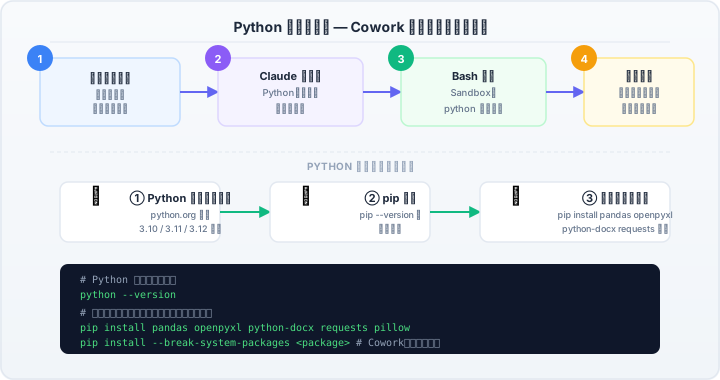
図2: Python 実行フロー — Claude がコードを生成し Linux サンドボックスで実行する
Cowork のサンドボックスは Ubuntu 22 ベースの Linux 環境だ。
Python 3.x とよく使われる CLI ツールはあらかじめインストールされているが、
ユーザー指定のライブラリは pip install で随時追加できる。
ホスト(Windows / macOS)側に Python をインストールしなくても
Cowork 内でのコード実行は動作するが、ホスト側の Python 環境が
必要なシナリオも存在するため、以下の点を押さえておくこと。
💡 「Cowork サンドボックスの Python」と「ホストの Python」の違い
Cowork が自律的にコードを実行するのはサンドボックス内の Python だ。 ただし、ユーザーが生成されたスクリプトをローカルで手動実行したい場合や、 生成スクリプトをそのまま CI に組み込みたい場合は、ホスト側にも Python が必要になる。
ホスト側の Python 環境構築手順
-
1
Python 3.10 〜 3.12 のインストール
python.org から最新の安定版をダウンロードしてインストール。Windows の場合は「Add Python to PATH」にチェックを入れること。
-
2
インストール確認
ターミナル(PowerShell / Terminal)を開いて
python --versionとpip --versionを実行し、バージョンが表示されることを確認する。 -
3
よく使うライブラリをインストール
用途に合わせて必要なライブラリを追加する。後述のコマンド例を参照。
# バージョン確認
python --version   # → Python 3.12.x
pip --version      # → pip 24.x from ...

# Cowork でよく使われるライブラリ(まとめてインストール)
pip install pandas openpyxl python-docx requests pillow

# データ分析系
pip install matplotlib seaborn scikit-learn

# 環境を汚さないよう venv 推奨
python -m venv .venv
.venv\Scripts\activate       # Windows
# source .venv/bin/activate  # macOS / Linux

# Cowork サンドボックス内での pip(--break-system-packages が必要な場合)
pip install <package> --break-system-packages
Excel / Word ファイルを扱いたい場合
Cowork は xlsx や docx の生成・編集が得意だ。
内部では Python の openpyxl(Excel)や python-docx(Word)ライブラリを使って
ファイルを生成する。Cowork サンドボックスには自動でインストールされるが、
ホスト側で同じスクリプトを実行したい場合は以下のコマンドで揃えておくこと。
# Excel 操作(.xlsx の読み書き)
pip install openpyxl

# Word 文書操作(.docx の生成・編集)
pip install python-docx

# PDF 生成が必要な場合
pip install reportlab pypdf

# CSV / データ処理が伴う場合
pip install pandas
✅ Microsoft Office のインストールは不要
Cowork が生成する Excel / Word ファイルは Python ライブラリで作成されるため、 ホスト側に Microsoft Office がインストールされていなくても生成自体は可能だ。 ただし、生成されたファイルを 開いて確認・編集するには Excel / Word(または互換ソフト)が必要になる。
Web ブラウザと連携したい場合
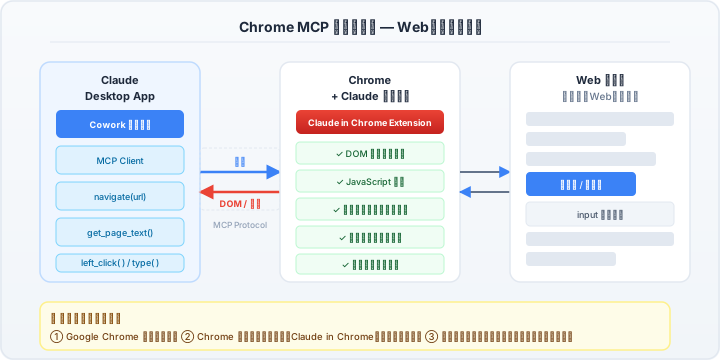
図3: Chrome MCP 連携フロー — 拡張機能を通じて Claude が Web ページを操作する
Web ページの情報収集・フォーム操作・クリックなどのブラウザ操作を行うには、 Claude in Chrome 拡張機能が必要だ。 この拡張機能は MCP クライアントとして機能し、 Claude が DOM に直接アクセスして JavaScript を実行する手段を提供する。 スクリーンショットを撮るだけの「コンピュータ操作」とは異なり、 DOM ネイティブにアクセスするため高速かつ精度が高い。
-
1
Google Chrome のインストール
Chrome がインストールされていない場合は chrome のダウンロードページからインストールする。Edge や Firefox は対象外。
-
2
「Claude in Chrome」拡張機能を追加
Chrome ウェブストアで「Claude in Chrome」を検索し、「Chrome に追加」をクリックする。Anthropic 公式の拡張機能であることを確認してからインストールすること。
-
3
拡張機能の設定とサイトへのアクセス許可
インストール後、拡張機能アイコンをクリックして Claude アカウントでログイン。操作対象のサイトへのアクセスを「許可」する。サイトごとに許可を制御できる。
⚠️ ブラウザ操作の制約
Cowork のブラウザ操作は法的・セキュリティ上の理由から一部サイトへのアクセスが制限されている場合がある。 また、ログインが必要なサービスは事前にブラウザでログイン状態にしておく必要がある。 金融口座への送金・取引など重要な操作は Claude に委任せず、必ず人間が確認・実行すること。
外部サービスと連携したい場合(MCP プラグイン)
Slack・Notion・GitHub・Linear・Gmail・Google Calendar などの外部サービスと連携するには MCP プラグインを導入する。 MCP(Model Context Protocol)はツールを Claude に接続するための標準プロトコルであり、 公式・サードパーティ問わず多数のプラグインが提供されている。
-
1
Cowork の設定画面からプラグインを検索
デスクトップアプリの「Settings → Capabilities」または「Plugins」メニューから利用可能なプラグインを一覧表示できる。
-
2
接続したいサービスのプラグインをインストール
例:Slack プラグインをインストールすると、チャットに「Slackで通知して」と書くだけで指定チャンネルにメッセージを送れるようになる。
-
3
各サービスの認証を完了する
OAuth 認証や API キーの入力が求められる場合がある。接続先サービスのアカウント情報を用意しておくこと。
💡 主なプラグインカテゴリ
コミュニケーション系(Slack・Teams・Discord)、 タスク管理系(Asana・Linear・Notion・ClickUp)、 開発系(GitHub・GitLab)、 データ系(BigQuery・Hex・Definite)、 ドキュメント系(Google Drive・Confluence)などがある。 プラグインは随時追加されているため Cowork の設定画面で最新一覧を確認すること。
定期実行・自動化をしたい場合
Cowork にはスケジュール機能が組み込まれており、 特別な追加インストールなしに定期的なタスクを設定できる。 「毎朝 9 時にメールを要約する」「毎週月曜に売上レポートを生成する」といった 繰り返しタスクを自然言語で指示するだけで自動化できる。
# このようにチャットに入力するだけでスケジュールが設定される

「毎朝 8 時に昨日の未読メールを要約して Slack の #digest チャンネルに投稿して」

「毎週金曜 17 時に、今週のタスク完了状況をレポートとして
 work フォルダに保存して」

「1 時間後に、この Excel ファイルのデータを集計して結果を教えて」
✅ スケジュール機能の注意点
スケジュール機能を使うにはデスクトップアプリが起動している(またはバックグラウンドで動作している)必要がある。 PC をシャットダウンしている時間帯に設定した時刻が来た場合、 タスクが実行されるかどうかはアプリの仕様による。 重要なタスクは実行結果を確認する習慣をつけること。
環境構築チェックリスト
やりたいことごとに必要なセットアップを以下の表で確認できる。
| やりたいこと | 必要なセットアップ | 要否 |
|---|---|---|
| ファイルの読み書き・テキスト生成・Markdown 作成 | Claude デスクトップアプリ + Claude アカウント + ワークフォルダ選択 | 必須 |
| Python スクリプトをサンドボックスで実行させる | 上記のみ(サンドボックス内に Python は組み込み済み) | 必須のみ |
| 生成スクリプトをホストで手動実行・CI で使う | ホスト側 Python 3.10〜3.12 + pip | オプション |
| Excel / Word ファイル生成 | (Cowork 内では自動。ホスト実行時は)pip install openpyxl python-docx | オプション |
| Web ページ操作・情報収集(DOM アクセス) | Google Chrome + Claude in Chrome 拡張機能 | オプション |
| Slack・Notion・GitHub などの外部サービス連携 | 各サービス対応の MCP プラグインをインストール + 認証 | オプション |
| 定期実行・スケジュール自動化 | 追加インストール不要(Cowork 内蔵)。デスクトップアプリの起動が必要 | 必須のみ |
よくあるトラブルと対処法
py コマンドで代替できる場合がある。PowerShell で where python を実行してパスを確認しよう。macOS の場合は brew install python でインストールすると PATH が自動設定される。まとめ
Cowork は「Claude デスクトップアプリ + Claude アカウント + ワークフォルダ」の3点さえあれば即座に使い始められる。 まずは最小構成で試してみて、「もっと Pythonで処理したい」「Web も自動操作したい」「Slack に自動投稿したい」 という需要が生まれた段階で、目的に合った追加セットアップを積み上げていくアプローチが最もスムーズだ。
各ユースケース別の必要物をまとめると、Python 実行はサンドボックス内でほぼ完結し、 Web 操作には Chrome + 拡張機能、 外部サービスには MCP プラグインが鍵になる。 スケジュール機能はアプリに内蔵されているため追加作業は不要だ。
✅ 推奨する導入順序
① Claude デスクトップアプリ + Pro プランを準備
② ワークフォルダを用意して Cowork を起動
③ 簡単な指示(「Hello World を Python で出力して」など)で動作確認
④ 必要に応じて Python / Chrome 拡張 / MCP プラグインを追加
⑤ スケジュール機能で繰り返しタスクを自動化