Report SummaryからSegment統計まで、AWRのどのセクションが何を示しているのか一覧で把握できず、毎回目次を行ったり来たりしていました。全体構造をマップとして可視化しています。
AWRレポートを構成する14の大セクションそれぞれの「ボリューム」「主な観点」「推奨閲覧フェーズ(STEP)」を一覧化したマップです。レポートを読み始める前に全体像を掴むために活用してください。
1. Report Summary
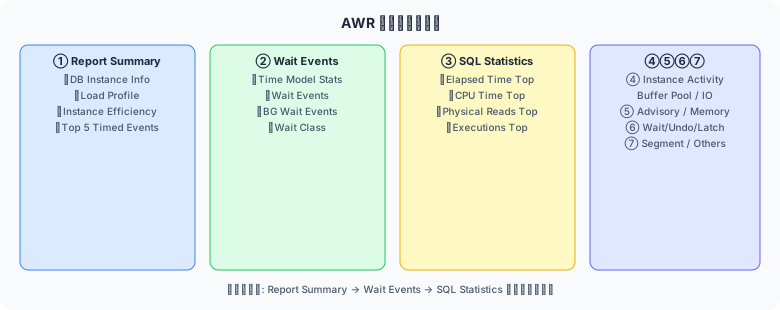
図1: AWRレポート全セクションのマップ
- ボリューム: 1ページ程度
- 主な観点: DB Time / Load Profile / Instance Efficiency / Top 10 Wait Events ─ 全体俯瞰の入口
- 閲覧フェーズ: STEP 1(必須)
2. Wait Events Statistics
- ボリューム: 中
- 主な観点: Time Model / FG・BG Waits / Histogram / Service Stats ─ 待機の種類・分布
- 閲覧フェーズ: STEP 2
3. SQL Statistics
- ボリューム: 大
- 主な観点: 9種の Top SQL ランキング + 全SQL Text ─ 原因SQLの特定
- 閲覧フェーズ: STEP 3
4. Instance Activity Statistics
- ボリューム: 大
- 主な観点: V$SYSSTAT 全カウンタ ─ 細部の挙動を裏付けで使う
- 閲覧フェーズ: STEP 3-4(補助)
5. IO Stats
- ボリューム: 中
- 主な観点: Function/Filetype/Tablespace/File 別の I/O ─ I/O 偏在の検出
- 閲覧フェーズ: STEP 4
6. Buffer Pool Statistics
- ボリューム: 小
- 主な観点: バッファプール統計とチェックポイント活動 ─ キャッシュ効率
- 閲覧フェーズ: STEP 5
7. Advisory Statistics
- ボリューム: 中
- 主な観点: MTTR/Buffer/PGA/Shared Pool/SGA Target Advisory ─ サイジング検討
- 閲覧フェーズ: STEP 5
8. Wait Statistics
- ボリューム: 小
- 主な観点: Buffer Wait / Enqueue Activity ─ 競合の詳細
- 閲覧フェーズ: STEP 2-3(補助)
9. Undo Statistics
- ボリューム: 小
- 主な観点: UNDO セグメント統計 ─ 長時間トランザクション・ORA-1555 調査
- 閲覧フェーズ: STEP 4(該当時)
10. Latch Statistics
- ボリューム: 中
- 主な観点: ラッチ競合の詳細 ─ 内部競合のボトルネック特定
- 閲覧フェーズ: STEP 4(該当時)
11. Segment Statistics
- ボリューム: 中
- 主な観点: セグメント単位のアクセス Top ─ ホットセグメント特定
- 閲覧フェーズ: STEP 4
12. Memory Statistics
- ボリューム: 小
- 主な観点: メモリ動的調整・プロセスメモリ ─ メモリリーク・調整履歴の確認
- 閲覧フェーズ: STEP 5
13. Replication / Streams / Shared Server
- ボリューム: 小
- 主な観点: GoldenGate/XStream/Streams/Shared Server ─ 該当環境のみ
- 閲覧フェーズ: STEP 6(該当時)
14. init.ora Parameters / ADDM
- ボリューム: 中
- 主な観点: 起動パラメータ + ADDM 推奨事項 ─ 設定確認・自動診断結果
- 閲覧フェーズ: STEP 1 & 6
症状別:最初に確認すべきセクション
障害・性能問題のタイプごとに「最初に開くべきセクション」を示す。全セクションを順番に読むのではなく、症状から逆引きすることで診断を効率化できる。
| 症状 | 最初に見るセクション | 確認ポイント |
|---|---|---|
| 全体的に遅い・CPU高騰 | 1. Report Summary → Top 10 Wait Events | DB Timeの大半がCPUか待機かを判断 |
| 特定SQLだけ遅い | 3. SQL Statistics → SQL Ordered by Elapsed/CPU | SQL_IDを特定し実行計画を確認 |
| ディスクI/Oが高い | 5. IO Stats → Tablespace IO / Datafile IO | Av Rd(ms)が高い表領域・ファイルを特定 |
| ロック待ちが多い | 2. Wait Events → Enqueue / 8. Wait Statistics | TX lock / TM lockのWaits数とAv Wait |
| メモリ不足の疑い | 7. Advisory Statistics → PGA/Buffer Cache Advisory | 推奨サイズと現状の差を確認 |
💡 ADDM を先に読む手もある
ADDM(セクション14)はOracleが自動的に生成する診断結果で、発見した問題と推奨対策が文章で記述されている。時間がない場合はADDMから読み始め、指摘箇所のセクションを深掘りする逆引き戦略も有効だ。
セクション構造マップの読み方でよくある誤り
AWRレポートの構造を把握していないと、必要なセクションを見逃しやすい。代表的な誤りを整理する。
| 誤り | 何が起きるか | 正しい読み方 |
|---|---|---|
| Report SummaryとTop 5 Eventsだけで診断を完結させる | 詳細なI/O統計・メモリ統計が確認されないまま「問題なし」と判断するリスクがある | 症状に応じて対応するセクション(I/O Stat、Memory Statistics等)まで掘り下げる |
| ADDMの推奨をそのまま実行する | ADDMはDB Time全体への影響で推奨を出すため、バッチ系と判明している問題を過大評価することがある | ADDMの推奨は調査の起点として使い、対応するセクションで実データを確認してから判断する |
| セクション番号が変わることを想定しない | OracleバージョンによってセクションのレイアウトやADDM出力形式が変わるため、位置で覚えると迷う | セクション名(英語の見出し)で判断し、バージョン差分を意識して読む |