デザイントークンを定義せずに開発を進めた結果、画面ごとに微妙に違う余白やカラーコードが量産されてしまったことがあります。基本原則を先に決めておく効果を実感して書きました。
UI/UXデザインガイドラインとは
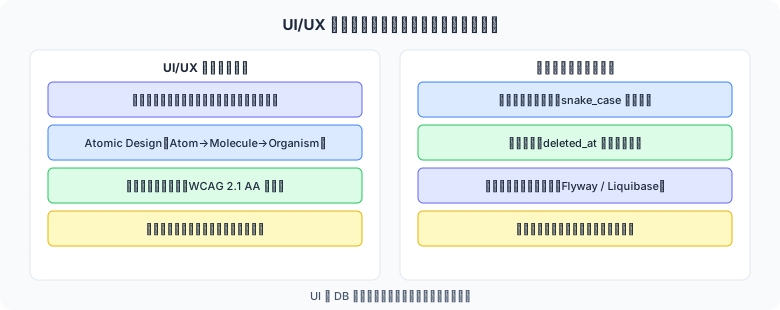
図1: UI/UXデザインガイドラインとデータモデルの位置づけ
UIコンポーネントとデザイントークンの標準化は、一貫したユーザー体験を生む基盤です。エンジニアとデザイナーが共通の語彙を持つためにも重要で、「デザインがある」「実装がある」という二重管理を防ぐ役割も担います。
デザインガイドラインがないと何が起きるか
「このボタンのパディングって何pxですか?」「青系の色は #0066CC と #1A7FE8 のどっちを使えばいいですか?」「ローディング中はスピナーを出すんですか?それともスケルトンですか?」こういった質問がSlackに毎日流れるようになったら、デザインガイドラインが必要なサインです。
デザイントークンによる値の統一
デザイントークンとは、カラーパレット・タイポグラフィ・スペーシング・シャドウなどをCSS変数(または設計システムの変数)として定義したものです。コード内でのハードコードを禁止することで、テーマ変更(ダークモード対応など)が一箇所の変更で済むようになります。
/* ❌ Bad: 値をハードコード(変更時に全箇所を修正する必要がある) */
.button {
  background-color: #0066CC;
  padding: 8px 16px;
  border-radius: 4px;
  font-size: 14px;
}

/* ✅ Good: デザイントークンを使用(変数定義を変えるだけで全体が変わる) */
.button {
  background-color: var(--color-primary-500);
  padding: var(--spacing-2) var(--spacing-4);
  border-radius: var(--radius-sm);
  font-size: var(--text-sm);
}

/* ── トークン定義例 ── */
:root {
  --color-primary-500: #0066CC;
  --color-primary-600: #0055A5;
  --spacing-2: 8px;
  --spacing-4: 16px;
  --radius-sm: 4px;
  --text-sm: 0.875rem;  /* 14px */
}
コンポーネント設計の原則(Atomic Design)
Atomic Designを採用し、コンポーネントを粒度で分類する方針を定義します。「このUIはどこに置くべきか」という判断が明確になり、同じようなコンポーネントが複数箇所に散在する「スパゲッティUI」を防げます。
| レベル | 粒度 | 例 | 特徴 |
|---|---|---|---|
| Atoms | 最小単位 | Button, Input, Icon, Label | それ以上分解できない。状態(disabled, hover)を持つ |
| Molecules | Atomsの組み合わせ | SearchBar(Input + Button), FormField(Label + Input + ErrorText) | 単一の責務を持つ小さなUIブロック |
| Organisms | Molecules/Atomsの組み合わせ | Header, ArticleCard, CommentSection | ページの一部として独立して機能するUI |
| Templates | ページのレイアウト骨格 | TwoColumnLayout, SingleColumnLayout | コンテンツをどこに配置するかを定義。データを持たない |
| Pages | 実際のページ | ArticleDetailPage, UserProfilePage | データをTemplateに注入する。ルーティングの単位 |
インタラクション設計の統一
「ローディング中はどう表示するか」「エラー時はどう見せるか」というインタラクションの統一ルールを明文化します。コンポーネントごとにバラバラだと、ユーザーが「同じアプリなのに操作感が違う」と感じる原因になります。
ローディング状態の統一ルール:
- 200ms以内に完了する処理: ローディング表示なし(フラッシュを防ぐ)
- 200ms〜2秒の処理: スピナー表示(中央寄せ or ボタン内)
- 2秒を超える処理: スケルトンスクリーン + 進捗メッセージ

エラー状態の統一ルール:
- フォームバリデーション: 送信後に各フィールド直下に赤テキストで表示
- APIエラー(4xx): トースト通知(右上、3秒で自動消去)
- APIエラー(5xx): フルページエラー画面またはインラインエラーバナー
- ネットワークエラー: 再試行ボタン付きエラーメッセージ
アクセシビリティ基準
WCAG 2.1 AA準拠を最低基準とし、具体的な数値と実装要件をガイドラインに明記します。「アクセシビリティに対応する」という曖昧な指示より、数値で示すことで実装者が判断できます。
| カテゴリ | 基準 | 実装要件 |
|---|---|---|
| 色のコントラスト | テキスト: 4.5:1以上 大きなテキスト(18pt+): 3:1以上 |
背景色と文字色の組み合わせをColorReview等で検証 |
| キーボード操作 | すべての操作がキーボードで完結できること | フォーカスリングを可視化(:focus-visible)、Tabキーの移動順序が論理的であること |
| スクリーンリーダー | 意味のある画像に代替テキスト | alt属性、aria-label、role属性の適切な使用 |
| タッチターゲット | タッチ操作の対象は44px × 44px以上 | スマホでの誤タップを防ぐ最小サイズを保証する |
データモデル設計標準とは
データモデルは一度定義すると変更コストが高いため、初期段階での標準化が特に重要です。スキーマの命名がバラバラだと、SQLを書くたびに「このカラムは user_id か userId か user か」と迷う事態になります。
テーブル命名とカラム定義のルール
-- ✅ Good: 標準的なテーブル定義
CREATE TABLE articles (
  id           BIGSERIAL PRIMARY KEY,
  title        VARCHAR(255) NOT NULL,
  body         TEXT NOT NULL,
  author_id    BIGINT NOT NULL REFERENCES users(id),
  published_at TIMESTAMPTZ,          -- NULLの場合は下書き
  created_at   TIMESTAMPTZ NOT NULL DEFAULT NOW(),
  updated_at   TIMESTAMPTZ NOT NULL DEFAULT NOW()
);

-- ❌ Bad: 命名が不統一な定義
CREATE TABLE Article (               -- 単数形・PascalCase
  ArticleID INT PRIMARY KEY,         -- カラム名がPascalCase
  ArticleTitle VARCHAR(255),         -- NOT NULL制約なし
  CreatedDate DATETIME               -- タイムゾーン情報なし
);| ルール | 説明 |
|---|---|
| テーブル名はスネークケース・複数形 | users, article_comments, user_sessions |
全テーブルにid(PK)必須 | BIGSERIAL(自動インクリメント)またはUUID。選択の根拠もドキュメント化 |
全テーブルに created_at / updated_at 必須 | TIMESTAMPTZ型でタイムゾーン付き。DEFAULT NOW() で自動設定 |
外部キー名は 参照テーブル名_id | user_id, article_id(省略形・独自名は禁止) |
| NULL許容は明示的に設計する | 「NULLの意味」をコメントに記載する(例: published_at がNULLなら下書き状態) |
論理削除 vs 物理削除の方針
論理削除(deleted_atカラムで削除フラグを管理)と物理削除(レコードをDELETE)のどちらを採用するかをチームで統一します。混在すると「このテーブルはどっち?」と毎回確認が必要になります。
論理削除の落とし穴
論理削除を採用する場合、全クエリに WHERE deleted_at IS NULL が必要になります。これを書き忘れると削除済みデータが表示される重大なバグになります。対策として、ORMのデフォルトスコープ(Railsの default_scope、Laravel の SoftDeletes、Prismaの softDeleteミドルウェアなど)をセットで定義し、生SQLを使う場合のチェックリストも用意しておきます。
マイグレーション管理ルール
マイグレーションルール:

1. すべてのマイグレーションはup/downをセットで書く
   (ロールバックできない変更はリスクが高い)

2. NOT NULL制約の追加は2ステップで行う
   Step1: デフォルト値を設定してカラム追加(NULLを許可)
   Step2: データ埋め戻し後にNOT NULL制約を追加
   ※ 大量データのテーブルへの直接のNOT NULL追加はロックが発生するため

3. インデックス追加は CONCURRENTLY オプションを使用する
   CREATE INDEX CONCURRENTLY idx_users_email ON users(email);
   ※ 本番でのテーブルロックを防ぐ

4. カラム削除は即座に行わず、3ステップで安全に進める
   Step1: アプリケーション側でカラムの書き込みを停止
   Step2: 1リリース後、読み取りも停止
   Step3: 次のリリース後にカラム削除のマイグレーションを実行
どれから始めるか(優先度の考え方)
全種類を一度に整備しようとすると挫折します。チームの現状の課題から逆算して優先順位を決めましょう。
| チームが直面している課題 | 最初に整備すべきもの |
|---|---|
| コードレビューで毎回同じ指摘が出る | コーディング規約 |
| APIの仕様がチームごとに違う | API設計ガイドライン |
| 新メンバーがアーキテクチャを理解できない | アーキテクチャ設計標準 + ADR |
| UIが画面ごとにバラバラ | UI/UXデザインガイドライン |
| DBスキーマが混沌としている | データモデル設計標準 |
| 「昔なんでこうしたんだっけ」が頻出する | ADRの整備 |
1つに集中してから広げる
まず1つの領域に集中し、チームで使える状態にしてから次に広げることが成功の鍵です。「全部やろう」は「全部中途半端」になります。最初の1つが「機能している」という実績を作ることで、チームの温度感も上がります。
ドキュメント構成の基本原則
どの種類の設計標準ドキュメントを書く場合にも共通する、構成の基本原則があります。
対象読者を明確にする:「誰のためのドキュメントか」を最初に明示します。同じ「コーディング規約」でも、新卒エンジニア向けの説明と、経験豊富なメンバー向けの説明では粒度が異なります。対象読者が不明確なドキュメントは、誰にとっても中途半端になりがちです。
「Why(なぜ)」を先に書く:ルールだけを列挙したドキュメントは「守らなければならない規則集」になります。背景・理由を先に書くことで「なぜこのルールが存在するのか」が伝わり、例外的なケースで自律的な判断ができるようになります。
例外・アンチパターンも明記する:「原則〇〇だが、△△の場合は例外」という記述がないと、現場が迷います。また「やってはいけないこと(アンチパターン)」を明示することで、過去に起きた問題の再発を防ぐ役割も果たします。
バージョン管理と更新フロー:ドキュメントにも「いつ、誰が、何を変えたか」の履歴が必要です。Gitで管理し、変更はPRベースでレビューするフローが理想です。ドキュメントのフロントマター(ヘッダーメタデータ)に last_reviewed と next_review を記載し、最新性を可視化します。
次のPARTで扱うこと
PART 04では、設計標準ドキュメントの「書き方」を実践的に解説します。使えるテンプレート全体像、「なぜ」の書き方、Good/Bad例の添え方、例外・アンチパターンの記述方法、チェックリストの作り方まで、実際に書けるようになるための具体的な手順を学びます。