「Windows ローカルID」は、実際の監査対応作業で何度も参照した手順です。ネット上には断片的な情報しかなく、どのコマンドをどの順序で実行するかを一つの手順書にまとめる必要を感じて書きました。
概要・前提
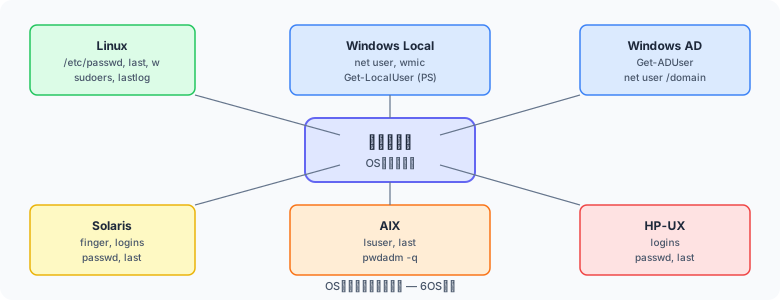
図1: OSユーザ監査の全体像 — Linux / Windows Local / Windows AD / Solaris / AIX / HP-UX対応
Windows ローカルユーザーの棚卸には net user コマンド(コマンドプロンプト)と PowerShell の2つの方法があります。いずれも管理者権限で実行してください。
動作確認環境
- Windows Server 2016 / 2019 / 2022
- Windows 10 / 11
PowerShell の Get-LocalUser は PowerShell 5.1 以降で利用可能です。
ユーザー一覧の取得
【net user】ユーザー一覧
REM コマンドプロンプト(管理者)
net user
概要一覧が表示されます。特定ユーザーの詳細は net user ユーザー名 で確認します。
net user Administrator【PowerShell】ユーザー一覧
# ローカルユーザーをすべて取得
Get-LocalUser | Select-Object Name, Enabled, LastLogon, PasswordExpires, PasswordRequired, PasswordLastSet | Format-Table -AutoSize
【PowerShell】CSV 形式でエクスポート
Get-LocalUser | Select-Object Name, Enabled, LastLogon, PasswordExpires, PasswordLastSet, Description |
  Export-Csv -Path "C:\audit\local_users.csv" -NoTypeInformation -Encoding UTF8
ロック状態の確認
アカウントロックとは、ログイン試行失敗などで一時的にアクセスが遮断された状態です。Enabled=False は管理者が無効化した状態とは異なります。
【net user】ロック状態の確認
REM 特定ユーザーの詳細を確認("Account active" と "Account lockout" を確認)
net user ユーザー名

REM 例:Administrator
net user Administrator
Account lockout が Yes の場合はロックされています。
【PowerShell】ロック中ユーザーを一覧表示
# LockedOut=True のユーザーを抽出
Get-LocalUser | Where-Object { $_.AccountLockout } | Select-Object Name, LastLogon, AccountLockout
【PowerShell】全ユーザーのロック状態を確認
Get-LocalUser | Select-Object Name, Enabled, AccountLockout | Format-Table -AutoSizeロック解除
REM net user(コマンドプロンプト)
net user ユーザー名 /active:yes

# PowerShell
Unlock-LocalUser -Name "ユーザー名"
最終ログイン日時
【net user】最終ログイン日時の確認
REM 特定ユーザーの詳細情報から "Last logon" を確認
net user ユーザー名

REM 例
net user testuser
出力の Last logon 行に最終ログイン日時が表示されます。
【PowerShell】全ユーザーの最終ログイン日時を一覧表示
Get-LocalUser | Select-Object Name, Enabled, LastLogon |
  Sort-Object LastLogon -Descending |
  Format-Table -AutoSize
【PowerShell】一度もログインしていないユーザーを抽出
Get-LocalUser | Where-Object { $_.LastLogon -eq $null } |
  Select-Object Name, Enabled, Description
特権の確認
Windows ローカルの特権アカウントは Administrators グループへの所属で判断します。
【net localgroup】Administrators グループのメンバー確認
net localgroup Administrators【PowerShell】Administrators グループのメンバー確認
Get-LocalGroupMember -Group "Administrators" | Select-Object Name, ObjectClass, PrincipalSource【PowerShell】ユーザーが所属するすべてのグループを確認
# 特定ユーザーが所属するグループを確認
$user = "testuser"
Get-LocalGroup | ForEach-Object {
  $group = $_
  Get-LocalGroupMember -Group $group -ErrorAction SilentlyContinue |
    Where-Object { $_.Name -like "*$user*" } |
    ForEach-Object { [PSCustomObject]@{ User = $user; Group = $group.Name } }
} | Format-Table -AutoSize
グループに所属しているユーザー一覧
【net localgroup】グループ一覧の取得
REM ローカルグループの一覧
net localgroup

REM 特定グループのメンバー確認
net localgroup "グループ名"

REM 例:Administrators と Remote Desktop Users
net localgroup Administrators
net localgroup "Remote Desktop Users"
【PowerShell】全グループとメンバーを一覧表示
Get-LocalGroup | ForEach-Object {
  $group = $_.Name
  $members = Get-LocalGroupMember -Group $group -ErrorAction SilentlyContinue
  foreach ($member in $members) {
    [PSCustomObject]@{
      Group  = $group
      Member = $member.Name
      Type   = $member.ObjectClass
    }
  }
} | Sort-Object Group | Format-Table -AutoSize
【PowerShell】CSV エクスポート
Get-LocalGroup | ForEach-Object {
  $group = $_.Name
  $members = Get-LocalGroupMember -Group $group -ErrorAction SilentlyContinue
  foreach ($member in $members) {
    [PSCustomObject]@{
      Group  = $group
      Member = $member.Name
      Type   = $member.ObjectClass
    }
  }
} | Export-Csv -Path "C:\audit\group_members.csv" -NoTypeInformation -Encoding UTF8
パスワード期限
【net user】パスワード期限の確認
REM "Password expires" 行で確認(Never = 無期限)
net user ユーザー名
【PowerShell】パスワード期限を全ユーザーで一覧表示
Get-LocalUser | Select-Object Name, Enabled, PasswordExpires, PasswordLastSet, PasswordRequired |
  Format-Table -AutoSize
【PowerShell】パスワード無期限のユーザーを抽出
# PasswordExpires が空 ($null) = 無期限
Get-LocalUser | Where-Object { $_.PasswordExpires -eq $null -and $_.Enabled -eq $true } |
  Select-Object Name, PasswordLastSet, Enabled
【PowerShell】30 日以内にパスワードが期限切れになるユーザー
$threshold = (Get-Date).AddDays(30)
Get-LocalUser | Where-Object {
  $_.PasswordExpires -ne $null -and $_.PasswordExpires -lt $threshold
} | Select-Object Name, PasswordExpires | Sort-Object PasswordExpires
一定期間未使用ユーザー
【PowerShell】90 日以上ログインしていないユーザーを抽出
$threshold = (Get-Date).AddDays(-90)
Get-LocalUser | Where-Object {
  $_.Enabled -eq $true -and
  ($_.LastLogon -eq $null -or $_.LastLogon -lt $threshold)
} | Select-Object Name, Enabled, LastLogon | Sort-Object LastLogon
【PowerShell】日数を変数で指定して汎用化
$inactiveDays = 90   # 変更可能
$threshold = (Get-Date).AddDays(-$inactiveDays)

$result = Get-LocalUser | Where-Object {
  $_.Enabled -eq $true -and
  ($_.LastLogon -eq $null -or $_.LastLogon -lt $threshold)
} | Select-Object Name,
  @{N="最終ログイン"; E={ if ($_.LastLogon) { $_.LastLogon } else { "未ログイン" } }},
  Enabled

$result | Format-Table -AutoSize
$result | Export-Csv "C:\audit\inactive_users.csv" -NoTypeInformation -Encoding UTF8
無効化されたユーザー
【net user】無効化ユーザーの確認
REM "Account active" が "No" のユーザーが無効化状態
net user ユーザー名
【PowerShell】無効化されたユーザーを一覧表示
Get-LocalUser | Where-Object { $_.Enabled -eq $false } |
  Select-Object Name, LastLogon, PasswordLastSet, Description |
  Format-Table -AutoSize
【PowerShell】有効・無効をフラグ付きで全件表示
Get-LocalUser | Select-Object Name,
  @{N="状態"; E={ if ($_.Enabled) { "有効" } else { "無効" } }},
  LastLogon, Description |
  Format-Table -AutoSize
ユーザーの有効化・無効化
REM コマンドプロンプト
net user ユーザー名 /active:yes   REM 有効化
net user ユーザー名 /active:no    REM 無効化

# PowerShell
Enable-LocalUser  -Name "ユーザー名"
Disable-LocalUser -Name "ユーザー名"