機能を単体で知っているだけでは実務では使いこなせないと感じたので、実際の作業シーンに当てはめて使い方を整理し直しました。
用途別 機能マップ
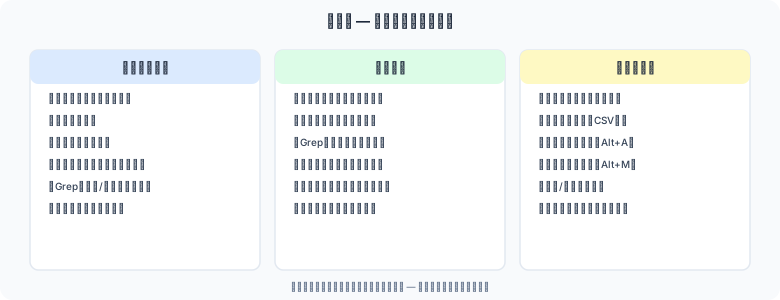
図1: コーディング・ログ閲覧・データ整形それぞれで頻用する機能
コーディングでの活用
軽量コーディングエディタとして使う場合は、まず「タイプ別設定」で拡張子ごとの強調表示を整えるのが第一歩です。対応括弧の強調表示をONにしておくと、括弧の対応関係が視覚的に分かり、ネストの深いロジックでも迷いにくくなります。
関数の定義元・呼び出し元を調べる際は、アウトライン解析で大まかな構造を把握したうえで、Grepで関数名を横断検索すると、呼び出し箇所を漏れなく洗い出せます。IDE ほどの厳密な参照解析はできませんが、対象がフォルダ単位で完結している場合には十分実用的です。
✅ 本格的な開発はIDEと使い分ける
デバッグ実行や補完、リファクタリング支援まで求める場合はVSCodeなどのIDEが適しています。サクラエディタは「サッと開いて確認・修正する」用途に強みがあるため、両方を用途別に併用するのが現実的です。
ログファイル閲覧での活用
サーバーのログファイルなど、外部プロセスによって追記され続けるファイルを開く場合は、共通設定でファイル変更の自動検知・再読み込みを有効にしておくと、常に最新の内容を確認できます。
エラーログの調査では、正規表現検索で ERROR や特定のエラーコードを含む行を抽出し、Grepで複数世代のログファイルを横断的に検索することで、いつから同じ事象が発生しているかを素早く特定できます。
⚠️ ログの改行コード・文字コードに注意
Linuxサーバーから取得したログはLF改行・UTF-8であることが多く、Windows側で作成した設定ファイルとは前提が異なる場合があります。開いた際にステータスバーの表示を必ず確認する習慣をつけると、意図しない改行コード変換による事故を防げます。
データ整形での活用
CSVやタブ区切りテキストの整形は、矩形選択と正規表現置換の組み合わせが最も効果を発揮する場面です。たとえば特定の列だけを抜き出したい場合は、正規表現のグループ参照で列を並び替えたのち、矩形選択で不要な列を削除する、という手順が使えます。
行の並び替えには Alt + A(昇順ソート)、重複行の削除には Alt + M(マージ)が使えます。Excelを開かずにテキストレベルでサッと整形を済ませたいときに重宝します。
大容量ファイルを扱う際の注意点
サクラエディタは軽量設計のため、数百MB程度のテキストファイルでも他の高機能エディタよりは開きやすい傾向がありますが、それでも数GB級のファイルや、極端に長い1行を含むファイルでは動作が重くなることがあります。
| 状況 | 対処 |
|---|---|
| ファイルサイズが非常に大きい | 必要な範囲だけ事前に抽出してから開く、あるいはコマンドラインツールと併用する |
| 正規表現検索が遅い | 貪欲マッチ(.* の多用)を避け、検索範囲をできるだけ絞り込む |
| 1行が極端に長い | 折り返し設定をOFFにし、必要な箇所へ直接ジャンプして確認する |
コマンドラインからの起動・他ツール連携
サクラエディタはコマンドラインから sakura.exe ファイルパス の形式で起動できるため、Gitのdiffツールやコミットメッセージエディタとして登録して使うことができます。バッチファイルやPowerShellスクリプトから調査対象ログを自動的に開かせるといった連携も可能です。
また、行番号を指定して起動するオプション(-Y=行番号 等、バージョンによりオプション表記は異なります)を使えば、他のツールが出力したエラーメッセージの行番号情報をもとに、該当行を開いた状態で直接ジャンプさせるといった連携も組めます。ビルドログや静的解析ツールの出力から該当箇所へ素早く移動したい場合に有効です。
💡 デフォルトの関連付けアプリにする場合の注意
.txt や .log の既定のアプリをサクラエディタにしておくと、エクスプローラーからのダブルクリックで即座に開けて便利です。ただし業務PCによっては関連付けの変更が制限されている場合があるため、その場合は右クリックメニューの「プログラムから開く」やタスクバーへのドラッグ&ドロップで代用してください。
社内で複数人が同じ調査手順を繰り返す場合は、起動オプション・マクロ・キー割り当てを一式まとめた「調査用セットアップ」を用意し、共有フォルダに置いておくと、新しくチームに入ったメンバーもすぐに同じ生産性で作業に加われます。ツールの使い方そのものをドキュメント化しておく価値は、個人利用よりもチーム利用の方が大きく現れます。
このように、サクラエディタは単体で完結するツールというより、他のコマンドラインツールやIDEと組み合わせて使うことで真価を発揮する場面が多くあります。用途に応じて最適な組み合わせを見つけていくことが、日々の作業効率を底上げする近道です。