VSCode 基本環境構築
Visual Studio Code(VSCode)のダウンロード・インストールから日本語化・テーマ設定・基本キーボードショートカットまで、 エディタを使い始めるために必要な手順をゼロから解説します。
新しいPCにVSCodeを入れるたびに、日本語化やテーマ設定の手順を毎回検索し直していないでしょうか。今回は自分用の手順書を兼ねて、迷わず一気に環境を整えられるように書き起こしました。
1. VSCode とは
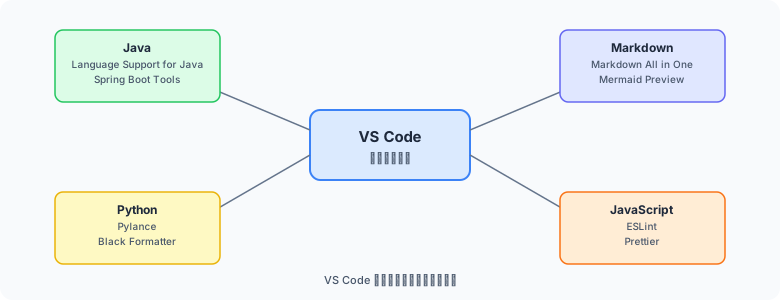
図1: VS Code開発環境セットアップ概要 — Java / Python / Markdown / JavaScriptの主要拡張
Visual Studio Code(VSCode)は Microsoft が開発・公開しているオープンソースのコードエディタです。 軽量ながら豊富な拡張機能(Plugin)を追加することで IDE 並みの機能を持ち、 Web・Java・Python・Go・Rust など あらゆる言語の開発に対応できます。
⚡ 軽量・高速
Electron ベースで軽量起動。大きなプロジェクトでも快適に動作します。
🔌 豊富な拡張機能
Marketplace に 50,000 以上の拡張機能。言語サポート・テーマ・ツール連携まで多彩。
🌍 クロスプラットフォーム
Windows / macOS / Linux で同一操作感。設定の同期機能で複数端末をそろえられます。
🐙 Git 統合
ソース管理機能がビルトイン。ステージ・コミット・差分表示をエディタ内で完結。
2. インストール手順(OS別)
Windows
-
公式サイトからインストーラーをダウンロード
https://code.visualstudio.com/ にアクセスし、 「Download for Windows」をクリック。VSCodeSetup-x64-*.exeをダウンロードします。 -
インストーラーを実行
ダウンロードした.exeをダブルクリック。 「同意する」→「次へ」を進め、以下のオプションを推奨設定にします。- 「PATH への追加」— 必ずチェックを入れる(ターミナルから
code .コマンドが使えるようになります) - 「エクスプローラーのコンテキストメニューに追加」— 任意(あると便利)
- 「PATH への追加」— 必ずチェックを入れる(ターミナルから
-
インストール完了・起動確認
インストール後、スタートメニューから「Visual Studio Code」を起動。 ウェルカム画面が表示されれば完了です。
コマンドプロンプトまたは PowerShell で以下を実行し、バージョンが表示されれば OK です。
code --versionmacOS
-
公式サイトからダウンロード
https://code.visualstudio.com/ から 「Download for Mac」をクリック。.zipファイルをダウンロードします。 -
アプリケーションフォルダへ移動
展開されたVisual Studio Code.appを/Applicationsフォルダへドラッグ&ドロップします。 -
ターミナル連携(
codeコマンド)の設定
VSCode を起動し、Cmd+Shift+P でコマンドパレットを開き、 「Shell Command: Install 'code' command in PATH」を実行します。
Homebrew を使う場合は以下のコマンドでもインストール可能です。
brew install --cask visual-studio-codeLinux(Ubuntu / Debian 系)
# Microsoft GPG キーの追加
wget -qO- https://packages.microsoft.com/keys/microsoft.asc \
  | gpg --dearmor \
  | sudo tee /usr/share/keyrings/packages.microsoft.gpg > /dev/null

# リポジトリの追加
echo "deb [arch=amd64,arm64,armhf signed-by=/usr/share/keyrings/packages.microsoft.gpg] \
  https://packages.microsoft.com/repos/code stable main" \
  | sudo tee /etc/apt/sources.list.d/vscode.list > /dev/null

# インストール
sudo apt update
sudo apt install -y code
3. 日本語化
VSCode はデフォルトで英語 UI です。 日本語化するには Japanese Language Pack for Visual Studio Code を導入します。
- 左サイドバーの拡張機能アイコン(四角が4つ)をクリック、または Ctrl+Shift+X
- 検索欄に「Japanese Language Pack」と入力
- 「Japanese Language Pack for Visual Studio Code」(Microsoft 製)をインストール
- 右下に「Restart to switch to Japanese」ダイアログが出たら「Restart」をクリック
英語に戻したい場合は、コマンドパレット(Ctrl+Shift+P)で 「Configure Display Language」を実行してください。
4. テーマ・アイコン設定
見た目をカスタマイズするとコーディングのモチベーションが上がります。 メニューバーの「ファイル → ユーザー設定 → テーマ → 配色テーマ」から変更できます。
人気の配色テーマ
| テーマ名 | 特徴 |
|---|---|
| One Dark Pro | Atom 由来のダークテーマ。長時間の開発でも目が疲れにくい定番。ダウンロード数 No.1 クラス。 |
| Tokyo Night | 落ち着いた紺系ダークテーマ。コントラストのバランスが絶妙で人気急上昇中。 |
| Dracula Official | 紫・ピンク系の鮮やかなダークテーマ。視認性が高くストリーマーにも人気。 |
| GitHub Theme | GitHub の配色をそのまま再現。ライト / ダーク 両対応でコードレビュー時に馴染みやすい。 |
| Material Theme | Material Design 準拠。多彩なバリエーション(Ocean / Palenight など)が揃う。 |
ファイルアイコンテーマ(おすすめ)
| テーマ名 | 特徴 |
|---|---|
| Material Icon Theme | 最も人気のファイルアイコンセット。500 種以上のアイコンで拡張子を直感的に識別できる。 |
| vscode-icons | 老舗のアイコンテーマ。フォルダアイコンが豊富で大規模プロジェクトの管理に向いている。 |
5. 基本設定(settings.json)
Ctrl+Shift+P → 「設定を開く(JSON)」または Ctrl+, → 右上のアイコン「JSON で開く」から設定ファイルを編集できます。
以下は最初に設定しておくと快適になる推奨項目です。
{
  // ── エディタ全般 ──────────────────────────────
  "editor.fontSize": 14,
  "editor.tabSize": 2,
  "editor.insertSpaces": true,
  "editor.renderWhitespace": "boundary",
  "editor.wordWrap": "on",
  "editor.minimap.enabled": true,
  "editor.formatOnSave": true,
  "editor.cursorBlinking": "smooth",
  "editor.suggestSelection": "first",
  "editor.bracketPairColorization.enabled": true,

  // ── ファイル ──────────────────────────────────
  "files.autoSave": "onFocusChange",
  "files.encoding": "utf8",
  "files.eol": "\n",
  "files.trimTrailingWhitespace": true,

  // ── ターミナル ────────────────────────────────
  "terminal.integrated.fontSize": 13,
  "terminal.integrated.defaultProfile.windows": "PowerShell",

  // ── ワークベンチ ──────────────────────────────
  "workbench.colorTheme": "One Dark Pro",
  "workbench.iconTheme": "material-icon-theme",
  "workbench.startupEditor": "none",
  "workbench.editor.tabSizing": "shrink",

  // ── エクスプローラー ──────────────────────────
  "explorer.confirmDelete": false,
  "explorer.confirmDragAndDrop": false
}Java・Python など言語ごとに
[java] / [python] ブロックで個別設定を上書きできます。
詳細は各言語の記事で解説します。
6. よく使うショートカット
ショートカットを覚えるだけで作業速度が大きく向上します。まず以下の基本セットを習得しましょう。
ファイル・エディタ操作
| 操作 | Windows / Linux | macOS |
|---|---|---|
| コマンドパレット | Ctrl+Shift+P | Cmd+Shift+P |
| ファイルを開く | Ctrl+P | Cmd+P |
| ファイルを保存 | Ctrl+S | Cmd+S |
| エクスプローラー表示 | Ctrl+Shift+E | Cmd+Shift+E |
| 拡張機能 | Ctrl+Shift+X | Cmd+Shift+X |
| 統合ターミナル | Ctrl+` | Ctrl+` |
| 設定を開く | Ctrl+, | Cmd+, |
編集操作
| 操作 | Windows / Linux | macOS |
|---|---|---|
| 行を複製 | Shift+Alt+↓ | Shift+Opt+↓ |
| 行を移動 | Alt+↑ / ↓ | Opt+↑ / ↓ |
| 行を削除 | Ctrl+Shift+K | Cmd+Shift+K |
| 複数カーソル | Alt+クリック | Opt+クリック |
| 同単語をすべて選択 | Ctrl+Shift+L | Cmd+Shift+L |
| フォーマット(整形) | Shift+Alt+F | Shift+Opt+F |
| 検索と置換 | Ctrl+H | Cmd+H |
| 定義へジャンプ | F12 | F12 |
Ctrl+K → Ctrl+S でキーボードショートカット設定画面を開き、 すべてのショートカットを確認・カスタマイズできます。 PDF 版の一覧は公式サイト(Keyboard Shortcuts Reference)からもダウンロードできます。
7. ワークスペースの使い方
VSCode の「ワークスペース」は、プロジェクトのルートフォルダや設定をひとつのセットとして保存・管理する仕組みです。
チーム開発では .vscode/settings.json をリポジトリに含めることで、
チームメンバー全員が同じエディタ設定を共有できます。
ワークスペース設定ファイルの例
{
  // プロジェクト共通の設定(リポジトリにコミットして共有)
  "editor.tabSize": 4,
  "editor.formatOnSave": true,
  "files.eol": "\n",
  "files.encoding": "utf8",
  "[java]": {
    "editor.tabSize": 4,
    "editor.formatOnSave": true
  }
}
マルチルートワークスペース
複数のフォルダを一つのウィンドウで管理したい場合は「ファイル → フォルダーをワークスペースに追加」を使います。
.code-workspace ファイルとして保存しておけば次回も同じ構成を開けます。
8. まとめ
| 項目 | ポイント |
|---|---|
| インストール | 公式サイトから OS 別インストーラーを取得。Windows は PATH 追加を忘れずに。 |
| 日本語化 | Japanese Language Pack を導入して再起動するだけ。 |
| テーマ | One Dark Pro / Tokyo Night が定番。Material Icon Theme でファイル識別も快適に。 |
| settings.json | formatOnSave・trimTrailingWhitespace・files.eol を最低限設定しておく。 |
| ショートカット | コマンドパレット(Ctrl+Shift+P)と定義ジャンプ(F12)だけでも覚える価値あり。 |
| ワークスペース | .vscode/settings.json をリポジトリに含めてチーム設定を共有する。 |