最初にAsciidoctorを入れたとき「Rubyのgemなのか」と少し身構えましたが、実際にはコマンド1つで終わりました。むしろVS Code側のプレビュー設定の方に時間がかかったので、その手順を細かく残しておきます。
導入の全体像
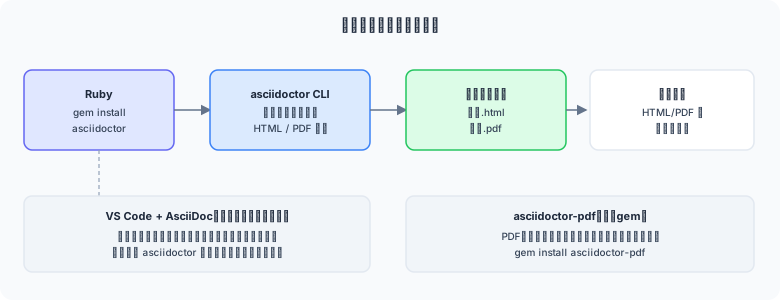
図1: Ruby gemでAsciidoctorを導入し、CLIで変換・VS Codeでプレビューする全体フロー
AsciiDocの執筆環境は、大きく分けて次の2つの要素で構成されます。
- Asciidoctor(必須) —
.adocファイルをHTMLやPDFに変換するコマンドラインツール。Ruby gemとして配布されている。 - VS Code + AsciiDoc拡張機能(任意・推奨) — 執筆中にシンタックスハイライトとリアルタイムプレビューを得るためのエディタ環境。
Asciidoctorだけでも執筆・変換は可能ですが、長文を書く場合はプレビューがないと構文ミスに気づきにくいため、本シリーズではVS Code拡張機能の併用を前提にします。
Asciidoctorのインストール(Ruby gem)
Asciidoctorは Ruby の gem として配布されています。事前にRubyがインストールされていることを確認したうえで、以下を実行します。
# Rubyのバージョン確認(2.7以上を推奨)
ruby -v

# Asciidoctor本体のインストール
gem install asciidoctor

# インストール確認
asciidoctor -v

# まとめてインストールする場合(PDF出力も使う想定)
gem install asciidoctor asciidoctor-pdfAsciidoctor 2.0.20 [https://asciidoctor.org] Runtime Environment (ruby 3.2.2 [x86_64-linux])
⚠️ Rubyが入っていない場合
WindowsではRubyInstallerを使うのが手軽です。macOSはHomebrewでbrew install ruby、LinuxはOS標準パッケージマネージャ(apt/yum等)で導入できます。会社のプロキシ環境下ではgem install時に追加のプロキシ設定が必要になる場合があります。
インストール確認
簡単なサンプルファイルを作成し、実際に変換できるか確認します。
echo "= サンプル文書

Hello, AsciiDoc!" > sample.adoc

asciidoctor sample.adoc
# → sample.html が生成される
✅ ここまでで最低限の執筆・変換は可能
asciidoctorコマンドだけで.adoc → .htmlの変換は完結します。次からは、より快適に書くためのエディタ環境を整えます。
VS Code拡張機能の導入
VS Codeの拡張機能タブから 「AsciiDoc」(asciidoctor-vscode)を検索してインストールします。導入後は次の機能が使えるようになります。
| 機能 | 説明 |
|---|---|
| シンタックスハイライト | 見出し・強調・属性などが色分けされ、記法ミスに気づきやすくなる |
| リアルタイムプレビュー | Ctrl+Shift+V(macOSはCmd+Shift+V)でHTMLレンダリング結果を横に表示 |
| 目次(TOC)のプレビュー反映 | 属性:toc:を付けた場合、プレビュー上でも目次が確認できる |
| PDF出力ショートカット | コマンドパレットから直接PDFエクスポートを呼び出せる(内部でAsciidoctorを利用) |
💡 保存時の自動プレビュー更新
ファイル保存のたびにプレビューが自動更新されるため、Markdownエディタと同じ感覚で執筆できます。長い文書では、プレビューの自動スクロール同期(Sync Scrolling)機能も有効にしておくと確認が楽になります。
HTML / PDFへの変換コマンド
実際の執筆・公開フローで使う変換コマンドの主なオプションをまとめます。
# 基本のHTML変換(同名の.htmlが出力される)
asciidoctor article.adoc

# 出力先ディレクトリを指定
asciidoctor -D dist/ article.adoc

# 出力ファイル名を指定
asciidoctor -o output.html article.adoc

# 目次を自動生成(左サイドバー表示)
asciidoctor -a toc=left article.adoc

# シンタックスハイライトを有効化(rougeを使用する場合)
asciidoctor -a source-highlighter=rouge article.adoc

# 複数ファイルをまとめて変換
asciidoctor *.adoc| オプション | 意味 |
|---|---|
-D, --destination-dir | 出力先ディレクトリの指定 |
-o, --out-file | 出力ファイル名の指定 |
-a, --attribute | 属性をコマンドラインから設定(:toc:等をファイルに書かず指定できる) |
-b, --backend | 出力形式の指定(html5/docbook等) |
asciidoctor-pdfの追加インストール
標準のAsciidoctorはHTML/DocBook向けの変換が中心で、高品質なPDF出力には専用gemの asciidoctor-pdf を使います。日本語フォントを使う場合は、テーマファイルでフォント指定が必要になる点に注意してください。
# asciidoctor-pdfのインストール
gem install asciidoctor-pdf

# PDFへの変換
asciidoctor-pdf article.adoc
# → article.pdf が生成される
⚠️ 日本語PDFで文字化けする場合
デフォルトのPDFテーマは日本語フォントを内蔵していません。.ymlテーマファイルでNotoフォント等を指定し、asciidoctor-pdf -a pdf-theme=my-theme.ymlのように読み込む必要があります。テーマ設定の詳細はシリーズの発展編として別途扱います。
執筆ワークフローのまとめ
ここまでの手順で、次のような執筆フローが確立できます。
- VS Codeで
.adocファイルを編集(拡張機能でシンタックスハイライトとプレビューを確認) - 区切りの良いタイミングで
asciidoctorコマンドを実行しHTMLを生成 - 配布・提出が必要な場合は
asciidoctor-pdfでPDFを生成
✅ 次の章では…
PART 03 では、見出しや段落といった基本構文に加えて、AsciiDocの中核機能である属性(Attribute)と相互参照(xref)による「要素の定義」の書き方を解説します。