最初に属性の存在を知らずに書いていたときは、バージョン番号やリンク先URLを文中に直接ベタ書きしていて、変更のたびに全文検索・置換をしていました。属性でまとめて管理できると知ってからは、その手間がほぼなくなりました。
基本構文の全体像
AsciiDocの基本的な装飾記法は、Markdownを触ったことがあれば直感的に読めるものがほとんどです。まずは見出し・段落・強調といった基礎から確認します。
見出しと段落
見出しは=の数でレベルを表します。文書タイトル(レベル0)は=1つ、以降は章・節・項と=を1つずつ増やします。
= 文書タイトル(レベル0)

== 第1章(レベル1)

段落はそのまま改行なしで続けて書きます。
1行の途中で改行しても、変換結果では同じ段落として
連結されて表示されます。

段落と段落の間は、空行を1行入れることで区切ります。

=== 第1節(レベル2)

さらに深い階層はレベル3・4と続けられます(== の数を増やす)。
💡 Markdownとの違い
Markdownの見出しは#を使いますが、AsciiDocでは=を使います。また文書タイトル(レベル0の=1つ)は文書全体で1つだけという明確なルールがあり、章立ての構造がより厳密に扱われます。
強調・インラインコード
*太字* と _斜体_ と `インラインコード` を組み合わせられます。

**強い強調** と __より強い斜体__ のように、記号を2つ重ねる書き方もあります。

上付き文字は^text^、下付き文字は~text~で表現します。

[.underline]#下線付きテキスト# のように、role属性で装飾を拡張できます。| 記法 | 意味 | 表示例 |
|---|---|---|
*text* | 太字 | text |
_text_ | 斜体 | text |
`text` | インラインコード | text |
^text^ | 上付き文字 | text上付き |
~text~ | 下付き文字 | text下付き |
属性(Attribute)による要素の定義
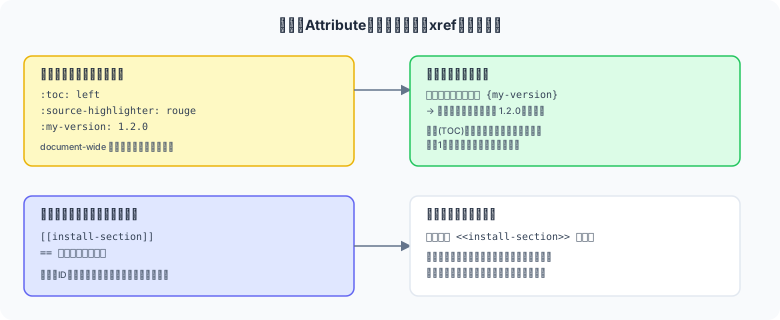
図1: 文書ヘッダーで定義した属性は本文中で {name} 形式で置換され、見出しのアンカーはxrefで参照できる
属性は、文書全体で使い回す値や設定を1箇所で定義する仕組みです。文書ヘッダー(タイトル直下)で:属性名: 値の形式で宣言し、本文中では{属性名}で参照・置換します。
= APIリファレンス
:app-version: 1.4.0
:api-base-url: https://api.example.com/v1
:author-name: あくろぽりす

このドキュメントは バージョン {app-version} 時点のものです。

エンドポイントのベースURLは {api-base-url} です。

作成者: {author-name}このドキュメントは バージョン 1.4.0 時点のものです。 エンドポイントのベースURLは https://api.example.com/v1 です。 作成者: あくろぽりす
✅ 属性は「変更に強いドキュメント」の土台になる
バージョン番号やURLを本文中に直接書かず属性化しておくことで、更新時にヘッダーの1行を書き換えるだけで文書全体に反映できます。複数ファイルに分割した長文ドキュメント(PART 05で扱うinclude)でも、属性はファイルをまたいで共有されます。
よく使う組み込み属性
Asciidoctorには最初から用意されている属性も多く、宣言するだけで出力の挙動が変わります。
| 属性 | 効果 |
|---|---|
:toc: | 目次を自動生成する |
:toc: left | 目次を左サイドバーに固定表示する |
:sectnums: | 見出しに章番号を自動採番する |
:source-highlighter: rouge | コードブロックのシンタックスハイライトを有効化する |
:icons: font | admonition(NOTE等)にアイコンフォントを使う |
:doctype: book | 書籍形式(部・章構成)として扱う |
アンカーとxrefによる相互参照
見出しには自動的にIDが割り振られますが、[[id]]や[#id]で明示的にアンカーを付けることもできます。参照する側は<<id>>、またはxref:id[表示テキスト]の形式でリンクを張ります。
[[install-section]]
== インストール手順

このセクションでインストール方法を説明します。

== トラブルシューティング

インストールがうまくいかない場合は、
<<install-section>> の手順を再確認してください。

より読みやすいリンクテキストを付けたい場合は、
xref:install-section[インストール手順のセクション] のように書きます。

外部ファイルの見出しを参照する場合は
xref:other-file.adoc#some-id[他ファイルの見出し] のように
ファイル名を含めて指定します。
⚠️ アンカーIDの命名規則
IDには半角英数字・ハイフン・アンダースコアのみを使うのが安全です。日本語の見出しをそのまま自動採番に任せると、ビルドツールによってはIDが意図しない形式になることがあるため、重要な参照先には明示的にIDを付けることをおすすめします。
早見表
| 目的 | 記法 |
|---|---|
| 文書タイトル | = タイトル |
| 見出し(章・節) | == / === / ==== |
| 太字・斜体・コード | *text* / _text_ / `text` |
| 属性の定義 | :name: value(ヘッダー部) |
| 属性の参照 | {name} |
| アンカーの明示 | [[id]] / [#id] |
| 相互参照 | <<id>> / xref:id[text] |
✅ 次の章では…
PART 04 では、リスト・表・コードブロック・画像・admonition(注意書き)といった、文書を構成する具体的な要素の表記方法をまとめて解説します。