自動投稿でできること
「bot」と聞くと会話する AI を想像しがちだが、実務で最初に作るのはたいてい 一方通行の通知役 だ。筆者が実際に Google Chat へ流しているのは、次のような情報である。
- 処理の結果:夜間バッチの成功・失敗、デプロイの完了、バックアップの終了
- 監視のアラーム:CloudWatch アラームの発報と復旧、ディスク使用率の警告
- 定期レポート:毎朝の前日分 AWS コスト、今日の予定、週次の棚卸し結果
- リマインド:日報の提出、証明書の期限切れ予告
メールでも届けられる情報だが、Chat に流すと チーム全員が同じ通知を同じ場所で見て、そのままスレッドで「対応します」と返せる。誰かのメールボックスに埋もれない、というのが一番の利点だ。
💡 このシリーズで扱う「bot」
プログラムから Google Chat のスペースにメッセージを 送る 側を扱う。ユーザーのメッセージに返事をする対話型の Chat アプリ(イベントを受け取って応答するもの)は、仕組みが大きく違うため対象外とし、PART 05 で入口だけ紹介する。
投稿の入口は2つ:Webhook と Chat API
Google Chat にプログラムから投稿する方法は、突き詰めると次の2つしかない。「Apps Script で送る」「Lambda で送る」という話も、中身はこのどちらかを呼んでいる。
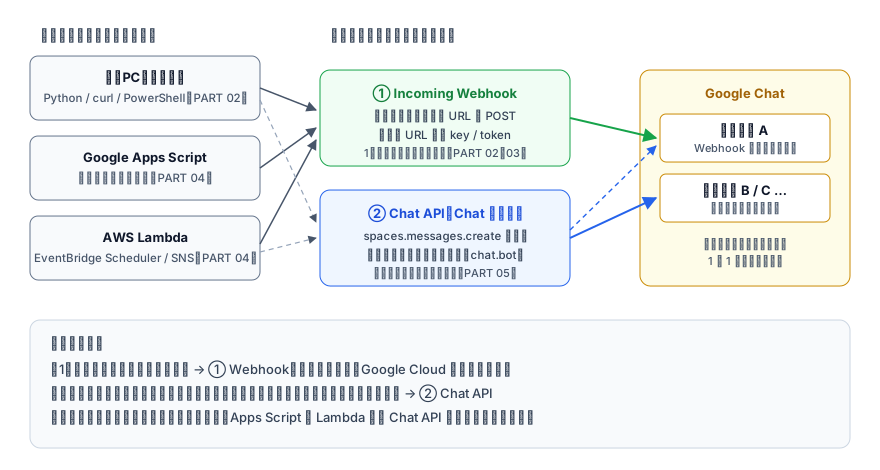
図1: 実行場所(左)と投稿の入口(中央)は別々に選べる
- Incoming Webhook:スペースの設定画面で URL を発行し、その URL に JSON を POST する。URL の中に認証情報(
keyとtoken)が含まれているので、ライブラリも OAuth もいらない。投稿先は URL を発行したスペースだけ - Chat API(Chat アプリ):Google Cloud のプロジェクトに「Chat アプリ」を作り、サービスアカウントで認証して
spaces.messages.createを呼ぶ。準備は多いが、メッセージの更新・削除や、アプリを追加した複数のスペースへの投稿ができる
どちらで送っても、届くメッセージの中身(テキスト・カード・スレッド)はほぼ同じ JSON で書ける。そのため 最初は Webhook で作り、必要になったら Chat API に移す という進め方で手戻りはほとんど出ない。
Webhook と Chat API の比較
| Incoming Webhook | Chat API(アプリ認証) | |
|---|---|---|
| 準備 | スペースで URL を発行するだけ(数分) | Google Cloud プロジェクト・Chat API の構成・サービスアカウント(30分〜) |
| 認証 | URL に含まれる key / token | サービスアカウントの鍵 + スコープ chat.bot |
| 投稿先 | URL を発行した1スペースだけ | アプリを追加したすべてのスペース |
| 投稿者の表示 | Webhook に付けた名前とアイコン | Chat アプリの名前とアイコン(「アプリ」ラベル付き) |
| テキスト・カード・スレッド | できる | できる |
| 送ったメッセージの更新・削除 | できない | できる(PART 05) |
| ボタンを押したら処理を動かす | できない(リンクを開くボタンのみ) | できる(イベントを受け取る仕組みが別途必要) |
| ユーザーの発言を受け取る | できない | できる(対話型アプリとして作る場合) |
| 文字の書式の既定 | Chat 独自の記法(*太字*) | 新しく作ったアプリは Markdown(**太字**) |
表の最後の行は見落としやすい。同じ JSON を Webhook と Chat API の両方に送ると、太字の書き方が違うせいで表示が崩れることがある。詳しくは PART 02 と PART 05 で扱う。
実行場所の選び方
入口とは別に、「投稿するプログラムをどこで動かすか」を決める必要がある。定期実行が絡むと、ここが一番悩むところだ。
| 実行場所 | 向いている用途 | 注意点 |
|---|---|---|
| 手元 PC・社内サーバー (タスクスケジューラ / cron) | 既存のバッチの最後に「完了通知」を足す。社内システムの情報を流す | PC が止まっていると送られない。URL を各マシンに置くことになる |
| Google Apps Script (時間主導型トリガー) | Google カレンダー・スプレッドシート・Gmail の情報を流す。サーバーを持たずに毎朝投稿する | 実行時刻は「9時台」のような1時間の幅で指定する。外部システムへの接続は苦手 |
| AWS Lambda (EventBridge Scheduler / SNS) | AWS のコスト・アラーム・リソース情報を流す。イベントが起きた瞬間に通知する | AWS 側の権限と秘密情報の管理が必要 |
迷ったら、「通知したい情報が置いてある場所の近くで動かす」 のが正解になりやすい。カレンダーの予定なら Apps Script、AWS のコストなら Lambda、オンプレのバッチならそのサーバーで、という具合だ。3つの書き方は PART 04 でまとめて紹介する。
前提条件:Google Workspace が必要
最初に確認しておきたいのが、Webhook も Chat API も、Google Workspace(Business / Enterprise など)のアカウントが前提 だという点だ。個人の Gmail アカウント(@gmail.com)の Google Chat では、スペースに Webhook を追加するメニューが使えない。
Workspace のアカウントでも、組織の管理者が Webhook や Chat アプリを禁止していることがある。次の症状が出たら、自分の設定ではなく組織のポリシーを疑う。
- スペースの「アプリとインテグレーション」に「Webhook を追加」が出ない、または押せない
- Chat アプリを検索しても見つからない、追加できない
その場合は、管理者に「Google Chat で受信 Webhook(または Chat アプリ)を使いたい」と相談する必要がある。管理コンソール側の設定箇所は PART 06 にまとめた。
知っておきたい制限
通知用途で効いてくる制限は、実質的に次の2つだ。
| 制限 | 内容 | 影響する場面 |
|---|---|---|
| 書き込みの回数 | メッセージの作成・更新・削除は 1スペースあたり1秒に1回。同じスペースのすべての Webhook・アプリで共有する | アラームが一度に大量に鳴ったとき、ループで連続投稿したとき |
| メッセージの大きさ | テキストとカードを合わせて 32,000 バイトまで | ログやリソース一覧をそのまま貼ったとき |
上限を超えると HTTP 429 Too Many Requests が返る。1分あたりの割り当ての範囲内であれば、1日に送れる件数に上限はない。どちらの制限も、運用を始めてから「たまに通知が届かない」という形で表面化するので、PART 06 でリトライと分割の書き方を用意する。
⚠️ 「1秒1回」は1つのスペース全体での上限
Webhook を3つ作っても、同じスペースなら上限は合計で1秒1回のままだ。通知の種類ごとに Webhook を分けるのはわかりやすくてよいが、回数の上限を逃れる手段にはならない。
このシリーズの前提環境と構成
- Google Workspace のアカウント(Webhook と Chat アプリの利用が許可されていること)
- ローカル PC:Windows 11(PowerShell)。curl の例は Linux / macOS / WSL でも同じ
- Python 3.12 以上(
requestsを使う。Lambda では標準ライブラリだけで書く) - PART 04 の AWS 編は、AWS CLI とプロファイル
dev(東京リージョン)が準備済みであること。準備は ポートフォワード PART 02、コストの取得は boto3 PART 05 を参照
| 回 | 内容 | こんなときに読む |
|---|---|---|
| PART 01 | 全体像と選び方(この記事) | どの方法で作るか決めたい |
| PART 02 | Incoming Webhook で最短投稿 | とにかく1通送りたい・日本語が文字化けする |
| PART 03 | カードメッセージ | 見出しやボタンのある通知にしたい |
| PART 04 | 定期投稿と自動化 | 毎朝決まった時刻に送りたい・アラームを流したい |
| PART 05 | Chat API で投稿・更新・削除 | 送ったメッセージを書き換えたい・複数スペースに送りたい |
| PART 06 | 運用とトラブルシューティング | エラーが出た・通知が届かない・URL を守りたい |
✅ 次の記事では…
PART 02 では、スペースに Incoming Webhook を作り、curl・PowerShell・Python から最初の1通を送る。Windows PowerShell で日本語が文字化けする原因もここで片付ける。