自動化の2つの型
自動投稿のきっかけは、大きく分けて2種類しかない。どちらの型かで、選ぶ仕組みが変わる。
| 型 | 例 | きっかけを作る仕組み |
|---|---|---|
| 時刻で送る(定期投稿) | 毎朝の予定、前日のコスト、週次レポート | Apps Script のトリガー、タスクスケジューラ / cron、EventBridge Scheduler |
| 出来事で送る(イベント通知) | アラームの発報、バッチの失敗、デプロイの完了 | 処理の最後に投稿を足す、SNS などの通知を Lambda で受ける |
この回では、PART 01 で挙げた3つの実行場所それぞれで、代表的な例を1つずつ作る。
- Apps Script:Google カレンダーの今日の予定を、平日の朝に投稿する
- Windows タスクスケジューラ / cron:PART 03 の Python スクリプトを毎日実行する
- AWS Lambda:前日の AWS コストを毎朝投稿し、CloudWatch アラームをその都度通知する
Apps Script:今日の予定を毎朝投稿する
Google Apps Script(GAS)は、Google のサーバー上で JavaScript を動かせる仕組みだ。サーバーを用意せずに定期実行でき、カレンダーやスプレッドシートの情報を簡単に読めるので、Google Workspace の中の情報を流すなら最有力 になる。
1. プロジェクトを作り、URL をスクリプト プロパティに入れる
- script.google.com で「新しいプロジェクト」を作る
- 左の歯車アイコン(プロジェクトの設定)を開き、タイムゾーン が「(GMT+09:00) 日本標準時」になっていることを確認する
- 同じ画面の下にある スクリプト プロパティ に、プロパティ
GCHAT_WEBHOOK_URL、値に Webhook URL を追加して保存する
URL をコードに直書きしないのは、Apps Script のプロジェクトを他の人と共有したり、コードをコピーして配ったりしたときに URL が一緒に広がるのを防ぐためだ。
2. コードを書く
const WEEKDAYS = ['日', '月', '火', '水', '木', '金', '土'];

/** Webhook に投稿する。失敗したら例外にして実行ログに残す */
function postToChat(message) {
  const url = PropertiesService.getScriptProperties().getProperty('GCHAT_WEBHOOK_URL');
  const res = UrlFetchApp.fetch(url, {
    method: 'post',
    contentType: 'application/json; charset=UTF-8',
    payload: JSON.stringify(message),
    muteHttpExceptions: true, // エラーでも応答の中身を読めるようにする
  });
  const code = res.getResponseCode();
  if (code !== 200) {
    throw new Error(`Chat への投稿に失敗しました: ${code} ${res.getContentText()}`);
  }
}

/** 今日の予定を投稿する(土日は送らない) */
function postTodayEvents() {
  const today = new Date();
  const day = today.getDay();
  if (day === 0 || day === 6) return;

  const tz = Session.getScriptTimeZone();
  const fmt = (d) => Utilities.formatDate(d, tz, 'HH:mm');
  // チームの共有カレンダーを使う場合は getCalendarById('xxxx@group.calendar.google.com')
  const events = CalendarApp.getDefaultCalendar().getEventsForDay(today);

  const lines = events.map((e) =>
    e.isAllDayEvent()
      ? `- 終日 ${e.getTitle()}`
      : `- ${fmt(e.getStartTime())}〜${fmt(e.getEndTime())} ${e.getTitle()}`
  );
  const title = `*${Utilities.formatDate(today, tz, 'M/d')}(${WEEKDAYS[day]})の予定*`;
  postToChat({ text: `${title}\n${lines.length ? lines.join('\n') : '予定はありません'}` });
}

/** 一度だけ手動で実行して、毎朝8時台に動くトリガーを作る */
function createDailyTrigger() {
  ScriptApp.newTrigger('postTodayEvents')
    .timeBased()
    .everyDays(1)
    .atHour(8)
    .nearMinute(30)
    .create();
}
3. 動作確認とトリガーの作成
- 関数の選択欄で
postTodayEventsを選んで 実行 する。初回はカレンダーの読み取りと外部への接続の許可を求められるので、内容を確認して許可する - スペースに予定が届いたら、
createDailyTriggerを選んで一度だけ実行する - 左の時計アイコン(トリガー)に、
postTodayEventsの時間主導型トリガーができていることを確認する
⚠️ 実行時刻は「8時台のどこか」になる
時間主導型トリガーの atHour(8) は「8時から9時の間」という指定で、分単位では動かない。nearMinute(30) を付けても前後15分ほどぶれる。「9:00ちょうどに」が必要なら、後述の EventBridge Scheduler のように分単位で指定できる仕組みを使う。
なお、予定のタイトルにはお客様名や個人的な用事が含まれることがある。チームに見せてよいカレンダーだけ を対象にし、個人のカレンダーを使う場合は「非公開」の予定を除外するなどの配慮をしておきたい。
手元PC・サーバー:タスクスケジューラ / cron
既存のバッチがすでに PC やサーバーで動いているなら、そこに投稿を足すのが一番早い。PART 03 の notify_batch.py を、Windows のタスクスケジューラで毎日実行する例を示す。
Windows:環境変数とタスクの登録
# Webhook URL をユーザー環境変数に保存(設定後、一度サインアウトして入り直す)
[Environment]::SetEnvironmentVariable('GCHAT_WEBHOOK_URL', 'https://chat.googleapis.com/v1/spaces/...', 'User')

# 毎日 9:00 に notify_batch.py を実行するタスクを登録
$action  = New-ScheduledTaskAction -Execute 'C:\Python313\python.exe' `
             -Argument 'notify_batch.py' -WorkingDirectory 'C:\scripts\gchat'
$trigger = New-ScheduledTaskTrigger -Daily -At 9:00
Register-ScheduledTask -TaskPath '\GChat\' -TaskName 'nightly-notify' -Action $action -Trigger $triggerこの登録方法では、そのユーザーがサインインしている間だけ 実行される。サインインしていなくても動かしたい場合は、タスクスケジューラの画面でタスクのプロパティを開き、「ユーザーがログオンしているかどうかにかかわらず実行する」を選んでパスワードを登録する。Python のパスは環境に合わせて変える(where.exe python で確認できる)。
Linux:cron
# 平日 9:05 に実行。URL は root 以外が読めないファイルに置き、crontab には書かない
5 9 * * 1-5 . /etc/gchat/webhook.env && /usr/bin/python3 /opt/gchat/notify_batch.py >> /var/log/gchat-notify.log 2>&1export GCHAT_WEBHOOK_URL='https://chat.googleapis.com/v1/spaces/...'cron は実行時のタイムゾーンがサーバーの設定に従う。クラウドのサーバーは UTC になっていることが多いので、timedatectl で確認しておく。
AWS Lambda:前日のコストを毎朝投稿する
AWS の情報を流すなら、AWS の中で動かすのが自然だ。ここでは、EventBridge Scheduler で毎朝 9:05 に Lambda を起動し、Cost Explorer から前日のサービス別コストを取ってカードで投稿する。
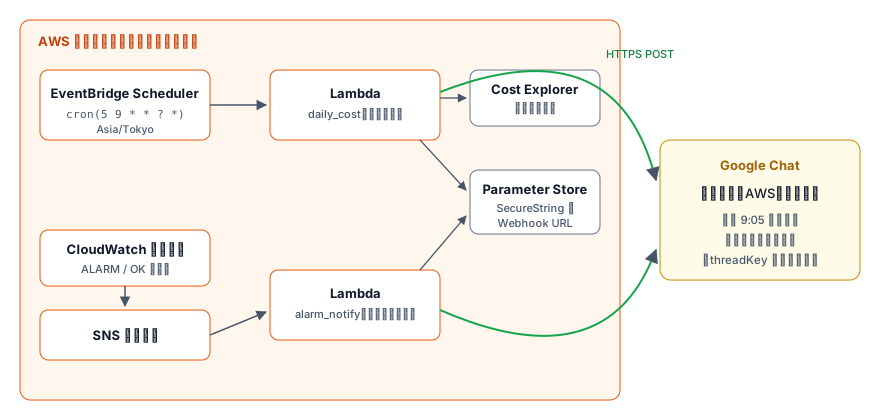
図1: 定期投稿(上)とイベント通知(下)の構成。Webhook URL は Parameter Store に置く
1. Webhook URL を Parameter Store に保存する
aws ssm put-parameter --name /gchat/webhook/aws-ops --type SecureString `
  --value 'https://chat.googleapis.com/v1/spaces/AAAAxxxxxxx/messages?key=...&token=...' `
  --region ap-northeast-1 --profile dev
(bash では行末の ` を \ に置き換える。)SecureString にしておくと、値は暗号化されて保存され、コンソールでも既定では隠れて表示される。
2. Lambda 関数を作る
Lambda の Python ランタイムには requests が入っていないので、標準ライブラリの urllib.request で送る。boto3 はランタイムに含まれている。Cost Explorer の呼び出し方は boto3 PART 05 と同じだ。
import json
import os
import urllib.request
from datetime import date, timedelta

import boto3

ssm = boto3.client("ssm")
ce = boto3.client("ce", region_name="us-east-1")  # Cost Explorer のエンドポイントは us-east-1
_webhook_url = None


def webhook_url() -> str:
    """Parameter Store から URL を読む(同じ実行環境の2回目以降はキャッシュを使う)"""
    global _webhook_url
    if _webhook_url is None:
        _webhook_url = ssm.get_parameter(
            Name=os.environ["WEBHOOK_PARAM"], WithDecryption=True
        )["Parameter"]["Value"]
    return _webhook_url


def post(message: dict) -> dict:
    req = urllib.request.Request(
        webhook_url(),
        data=json.dumps(message).encode("utf-8"),
        headers={"Content-Type": "application/json; charset=UTF-8"},
        method="POST",
    )
    with urllib.request.urlopen(req, timeout=10) as res:
        return json.load(res)


def lambda_handler(event, context):
    end = date.today()              # Lambda の時計は UTC。9:05 JST は 0:05 UTC なので日付は同じ
    start = end - timedelta(days=1)
    result = ce.get_cost_and_usage(
        TimePeriod={"Start": start.isoformat(), "End": end.isoformat()},
        Granularity="DAILY",
        Metrics=["UnblendedCost"],
        GroupBy=[{"Type": "DIMENSION", "Key": "SERVICE"}],
    )
    rows = sorted(
        ((g["Keys"][0], float(g["Metrics"]["UnblendedCost"]["Amount"]))
         for g in result["ResultsByTime"][0]["Groups"]),
        key=lambda r: r[1], reverse=True,
    )
    total = sum(v for _, v in rows)

    widgets = [{"decoratedText": {"topLabel": "合計(暫定)", "text": f"<b>${total:,.2f}</b>"}}]
    widgets += [
        {"decoratedText": {"topLabel": name, "text": f"${amount:,.2f}", "wrapText": True}}
        for name, amount in rows[:5] if amount >= 0.01
    ]
    post({
        "fallbackText": f"{start:%m/%d} の AWS コスト: ${total:,.2f}",
        "cardsV2": [{"cardId": "daily-cost", "card": {
            "header": {"title": f"{start:%Y-%m-%d} の AWS コスト",
                       "subtitle": "サービス別 上位5件(UnblendedCost)"},
            "sections": [{"widgets": widgets}],
        }}],
    })
return {"total": total}| 設定 | 値 |
|---|---|
| ランタイム | Python 3.13 |
| タイムアウト | 30秒(既定の3秒では Cost Explorer の応答待ちで切れることがある) |
| 環境変数 | WEBHOOK_PARAM = /gchat/webhook/aws-ops |
| 実行ロール | AWSLambdaBasicExecutionRole(ログ出力)+ 次のポリシー |
{
  "Version": "2012-10-17",
  "Statement": [
    {
      "Effect": "Allow",
      "Action": "ssm:GetParameter",
      "Resource": "arn:aws:ssm:ap-northeast-1:123456789012:parameter/gchat/*"
    },
    {
      "Effect": "Allow",
      "Action": "ce:GetCostAndUsage",
      "Resource": "*"
    }
  ]
}
Parameter Store の暗号化にカスタマー管理の KMS キーを使っている場合は、そのキーへの kms:Decrypt も追加する。
3. EventBridge Scheduler で毎朝起動する
- Amazon EventBridge のコンソールで スケジュール → スケジュールを作成 を開く
- スケジュールのパターンで 定期的なスケジュール・cron ベースのスケジュール を選び、
5 9 * * ? *と入力する - タイムゾーン を
Asia/Tokyoにし、フレックスタイムウィンドウ は「オフ」にする - ターゲットに AWS Lambda の Invoke を選び、作成した関数を指定する
- 実行ロールは「新しいロールを作成」でよい(Lambda を呼び出す権限が付いたロールが作られる)
EventBridge Scheduler はタイムゾーンを指定できるので、UTC に換算する必要がない。Lambda のテストイベントで一度動かし、スペースにカードが届くことを確認してからスケジュールを有効にするとよい。
💡 Cost Explorer の数字は「暫定値」
前日のコストは、朝の時点ではまだ確定していないことがある(Cost Explorer のデータは1日に数回更新される)。カードに「暫定」と書いているのはそのためだ。また Cost Explorer API は1リクエストごとに料金がかかる(1回 0.01 USD)ので、1日1回の定期投稿なら気にならないが、数分おきに呼ぶような作りは避ける。
AWS Lambda:CloudWatch アラームを通知する
「出来事で送る」型の代表が、CloudWatch アラームの通知だ。アラームのアクションに SNS トピックを設定し、そのトピックを Lambda で購読する。
- SNS トピック(例:
gchat-alarm)を作る - 下の Lambda 関数を作り、トリガーに SNS の
gchat-alarmを追加する(実行ロールにはssm:GetParameterだけを追加) - CloudWatch アラームの「アクション」で、アラーム状態 と OK 状態 の両方の通知先に
gchat-alarmを指定する
import json
import os
import urllib.parse
import urllib.request

import boto3

ssm = boto3.client("ssm")
_webhook_url = None

STATE = {
    "ALARM": ("🚨 アラーム", "#dc2626"),
    "OK": ("✅ 復旧", "#16a34a"),
    "INSUFFICIENT_DATA": ("❔ データ不足", "#64748b"),
}


def webhook_url() -> str:
    global _webhook_url
    if _webhook_url is None:
        _webhook_url = ssm.get_parameter(
            Name=os.environ["WEBHOOK_PARAM"], WithDecryption=True
        )["Parameter"]["Value"]
    return _webhook_url


def post(message: dict, thread_key: str) -> None:
    url = webhook_url() + "&messageReplyOption=REPLY_MESSAGE_FALLBACK_TO_NEW_THREAD"
    body = {**message, "thread": {"threadKey": thread_key}}
    req = urllib.request.Request(
        url, data=json.dumps(body).encode("utf-8"),
        headers={"Content-Type": "application/json; charset=UTF-8"}, method="POST",
    )
    urllib.request.urlopen(req, timeout=10).close()


def lambda_handler(event, context):
    for record in event["Records"]:
        alarm = json.loads(record["Sns"]["Message"])
        name = alarm["AlarmName"]
        label, color = STATE.get(alarm["NewStateValue"], (alarm["NewStateValue"], "#64748b"))
        region = os.environ.get("AWS_REGION", "ap-northeast-1")
        console = (f"https://{region}.console.aws.amazon.com/cloudwatch/home?region={region}"
                   f"#alarmsV2:alarm/{urllib.parse.quote(name)}")
        post({
            "fallbackText": f"{label}: {name}",
            "cardsV2": [{"cardId": "alarm", "card": {
                "header": {"title": name, "subtitle": alarm["StateChangeTime"]},
                "sections": [{"widgets": [
                    {"decoratedText": {"topLabel": "状態",
                                       "text": f'<font color="{color}"><b>{label}</b></font>'}},
                    {"textParagraph": {"text": alarm["NewStateReason"]}},
                    {"buttonList": {"buttons": [
                        {"text": "CloudWatch で開く", "onClick": {"openLink": {"url": console}}}
                    ]}},
                ]}],
            }}],
        }, thread_key=f"alarm-{name}")  # 同じアラームの発報と復旧を1スレッドにまとめる
threadKey にアラーム名を使っているので、「発報 → 復旧 → また発報」が1つのスレッドに時系列で並ぶ。スペース全体にはアラームの数だけスレッドができ、どのアラームがいま鳴っているかを追いやすい。
⚠️ アラームが一斉に鳴ると 429 になりうる
障害時には複数のアラームが同時に状態を変える。Webhook の書き込みは1スペース1秒1回までなので、10個のアラームが同時に鳴ると一部が 429 で失敗する。SNS から呼ばれた Lambda は失敗すると自動で再試行されるが、確実にしたい場合は PART 06 のリトライ処理を入れる。
つまずきやすい点
| 症状 | 原因と対処 |
|---|---|
| Apps Script の投稿が1時間ずれる・時刻がおかしい | プロジェクトのタイムゾーンが日本になっていない。プロジェクトの設定で確認する |
Apps Script で「UrlFetchApp.fetch を呼び出す権限がありません」などの例外 | 初回の承認をしていない、またはスコープが増えた。エディタから手動で一度実行して承認し直す |
| タスクスケジューラでは動かないが手動なら動く | 環境変数がタスクに渡っていない(設定後にサインインし直していない)、または作業フォルダーが違う。-WorkingDirectory を確認する |
Lambda が Task timed out after 3.00 seconds | タイムアウトが既定の3秒のまま。30秒程度に延ばす |
Lambda で AccessDeniedException(ssm:GetParameter) | 実行ロールのポリシーの Resource がパラメータ名と合っていない。ARN のリージョンとパスを確認する |
✅ 次の記事では…
PART 05 では Webhook を離れ、Google Cloud に Chat アプリを作って Chat API で投稿する。「実行中」と送ったメッセージを、処理が終わったら「完了」に書き換える、といった Webhook ではできないことを扱う。