現場で長年お世話になっているのに、機能の半分も使いこなせていないことに気づき、あらためて使い方を整理することにしました。まずは「そもそもサクラエディタとは何か」から振り返る回です。
サクラエディタとは
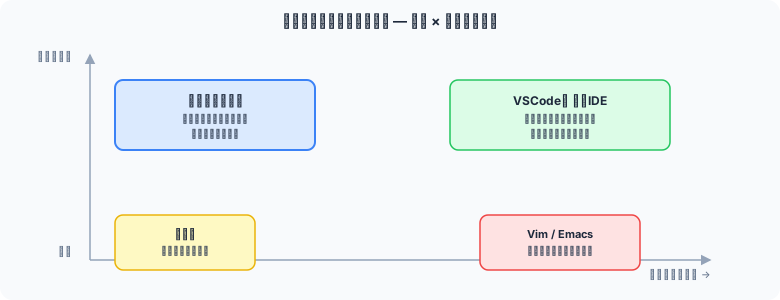
図1: 軽さと日本語対応力の観点で見たサクラエディタの位置づけ
サクラエディタ(SAKURA Editor)は、Windows向けに公開されている無料の日本語テキストエディタです。 軽量かつ高速に起動しながらも、正規表現検索・置換、複数ファイル横断検索(Grep)、矩形選択、マクロなど、実務で頻繁に使う機能を標準搭載しています。
もともとは個人の有志によって開発が始まり、長い期間フリーウェアとして配布されてきましたが、現在は GitHub 上でオープンソースソフトウェア(OSS)として開発が続けられています。 日本国内のSIer・受託開発の現場や、ログファイル閲覧・帳票データの整形作業などで、今も定番ツールとして選ばれ続けています。
開発の歴史とOSS化
サクラエディタは長らく個人開発者によって保守されてきましたが、開発体制の維持が難しくなったことをきっかけに、開発拠点をGitHubへ移し、現在は sakura-editor Organization のもとで複数のコントリビューターによって継続的に開発されています。 Issue やプルリクエストを通じて誰でも開発に参加でき、バグ報告・機能要望も GitHub 上で受け付けられています。
💡 OSS化のメリット
特定の個人に開発が依存しなくなったことで、Windows のバージョンアップへの追従や、セキュリティ関連の修正が継続的に行われています。過去のバージョンで放置されがちだった不具合報告も、GitHub Issue として可視化されるようになりました。
主な特徴
数あるテキストエディタの中でサクラエディタが選ばれ続ける理由は、次のような特徴に集約されます。
他の主要エディタとの違い
「結局どれを使えばいいのか」を判断しやすいように、代表的なエディタと簡単に比較します。
| エディタ | 起動の軽さ | 日本語処理 | 拡張性 | 向いている場面 |
|---|---|---|---|---|
| サクラエディタ | 非常に軽い | 強い | 標準機能が豊富 | ログ閲覧・現場作業・データ整形・軽いコーディング |
| メモ帳 | 非常に軽い | 普通 | ほぼ無し | とにかく最小限のテキスト編集 |
| VSCode | 普通〜やや重い | 普通(拡張で強化可) | 非常に高い | 本格的な開発・デバッグ・多言語プロジェクト |
| Vim / Emacs | 軽い | 普通(設定次第) | 非常に高い | キーボード操作に習熟したエンジニアのサーバー作業 |
✅ 使い分けの目安
本格的な開発・デバッグ・大規模プロジェクトには VSCode、サーバー上のCLI作業には Vim。そして「Windows上でちょっとしたファイルをサッと開いて、検索・置換・整形をすばやく済ませたい」という場面では、サクラエディタが最も手数少なく完結します。
どんな人・どんな作業に向いているか
- 大量のログファイルを日常的に確認する運用・保守担当者
- CSVやタブ区切りテキストを手作業で整形する機会が多い人
- ソースコードの調査で、特定の文字列を複数ファイルから横断的に探したい人
- とにかく起動が速く、思い立った瞬間にすぐ使えるエディタが欲しい人
- 日本語の文字コードまわりでトラブルに遭遇しやすい環境で作業している人
本シリーズの構成
本シリーズでは、以下の流れでサクラエディタの使い方を初心者〜中級者向けに解説していきます。
| PART | 内容 |
|---|---|
| 01 | サクラエディタとは(本記事) |
| 02 | インストールと初回セットアップ |
| 03 | 基本操作(初心者向け) |
| 04 | 画面表示のカスタマイズ |
| 05 | 作業効率が上がる便利機能(正規表現・矩形選択・Grep) |
| 06 | キーバインド・マクロでさらに時短 |
| 07 | プログラミング・テキスト処理での活用例 |
| 08 | よくあるトラブルと対処法 |
| 09 | まとめ(早見表つき) |
✅ 次の章では…
PART 02 では、公式サイトからのダウンロード方法、インストーラー版とZIP(ポータブル)版の違い、初回起動時に確認しておきたい文字コード設定について解説します。