新しいPCにサクラエディタを入れるたびに「ZIP版とインストーラー版どっちだったか」を毎回考え直していたので、判断基準ごと書き残しておくことにしました。
ダウンロード方法
サクラエディタは GitHub の Releases ページ から最新版を入手できます。
安定して使いたい場合は、末尾に beta や rc の付かない正式リリース版を選ぶのが基本です。
⚠️ 配布元に注意
検索すると非公式のミラーサイトや古いバージョンの配布ページが上位に表示されることがあります。改変された実行ファイルを避けるため、必ず公式の GitHub Releases または 公式サイト のリンクからダウンロードしてください。
インストーラー版とZIP版の違い
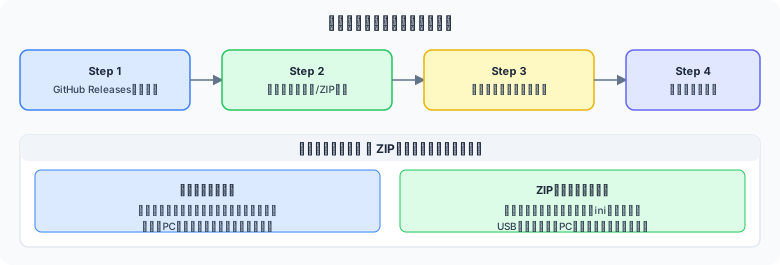
図1: ダウンロードから文字コード設定までの流れと、両バージョンの違い
配布形式は主に2種類あり、用途に応じて選びます。
| 形式 | 設定の保存先 | 向いている用途 |
|---|---|---|
| インストーラー版(.exe) | レジストリ | 自分専用PCに長期的にインストールして使う場合 |
| ZIP版(ポータブル) | 実行ファイルと同じフォルダのiniファイル | USBメモリで持ち運ぶ場合、共有PC・管理者権限がない環境 |
✅ 迷ったらZIP版がおすすめ
設定ファイルがどこに保存されているか分かりやすく、フォルダごとコピーすればそのまま別PCに環境を持っていけます。管理者権限が不要な点も、社内PCなど制限のある環境では扱いやすい理由です。
インストール手順
ZIP版を例に、実際の手順を示します。
1. GitHub Releases から sakura-x.x.x.zip をダウンロード
2. 任意のフォルダ(例: C:\Tools\sakura)に展開
3. sakura.exe を実行して起動確認
4. 必要であればデスクトップにショートカットを作成
5. 初回起動時に表示される確認ダイアログの内容を確認sakura/ ├─ sakura.exe … 本体 ├─ sakura.ini … 共通設定(初回起動後に生成) ├─ plugin/ … プラグイン格納フォルダ └─ tool/ … 補助ツール
初回起動時に確認すること
初回起動時は、キー割り当てのタイプ(Windows標準/既存のサクラエディタ設定を引き継ぐ等)を選ぶダイアログが表示される場合があります。迷った場合は既定のままで問題ありません。あとから共通設定でいつでも変更できます。
文字コード関連の設定
日本語環境でもっともトラブルになりやすいのが文字コードです。サクラエディタは Shift-JIS・UTF-8・UTF-8(BOMなし)・UTF-16・EUC-JP など主要なエンコーディングに対応しており、ファイルを開く際は自動判定が働きます。
⚠️ 自動判定は万能ではない
特に古いShift-JISのログファイルなどでは自動判定が誤ることがあります。文字化けした場合は「ファイル」メニューの「開き直す」から文字コードを手動指定して再読み込みしてください。
新規作成するファイルの既定文字コードは、共通設定の「ファイル操作」タブから変更できます。チーム開発など他のツールと連携する場合は、既定を UTF-8(BOMなし) にしておくとトラブルが少なくなります。
最初に変えておきたい初期設定
| 項目 | 設定場所 | おすすめ |
|---|---|---|
| 新規ファイルの文字コード | 共通設定 > ファイル操作 | UTF-8(BOMなし) |
| 改行コード | 共通設定 > ファイル操作 | プロジェクトに合わせる(CRLF / LF) |
| タブ幅・インデント | 共通設定 > タイプ別設定 | 4(言語ごとに調整) |
| 自動バックアップ | 共通設定 > ファイル操作 | 有効化しておくと安心 |
アップデートとアンインストール
サクラエディタはOSS化以降も継続的に更新されており、GitHub Releasesに新しいバージョンが公開されます。インストーラー版は起動時に更新確認が行われる場合がありますが、ZIP版は自動更新の仕組みを持たないため、定期的にリリースページを確認して手動で入れ替える必要があります。
ZIP版のアップデート手順はシンプルで、新しいバージョンのZIPを展開し、sakura.ini をはじめとする設定ファイル一式を新しいフォルダにコピーしてから、古いフォルダの実行ファイルだけを新しいものに入れ替えれば設定を引き継いだまま更新できます。設定ファイルごとフォルダを丸ごと置き換えても問題ありません。
⚠️ アップデート前はバックアップを
メジャーバージョンアップでは、まれに設定ファイルの形式やマクロの仕様が変更されることがあります。既存の sakura.ini や外部マクロファイルは、アップデート作業の前に別フォルダへコピーしておくと、万一のトラブル時にすぐ元の環境へ戻せます。
アンインストールは、インストーラー版であれば「アプリと機能」から通常のWindowsアプリと同様に削除できます。ZIP版の場合はレジストリを使用しないため、展開したフォルダごと削除するだけで環境がきれいに消えます。共有PCで一時的に使っていた場合も、この手軽さは大きな利点です。