画面の各部の名前を意外と正確に説明できないことに気づいたので、まずは基礎の基礎からあらためて棚卸ししました。
画面構成
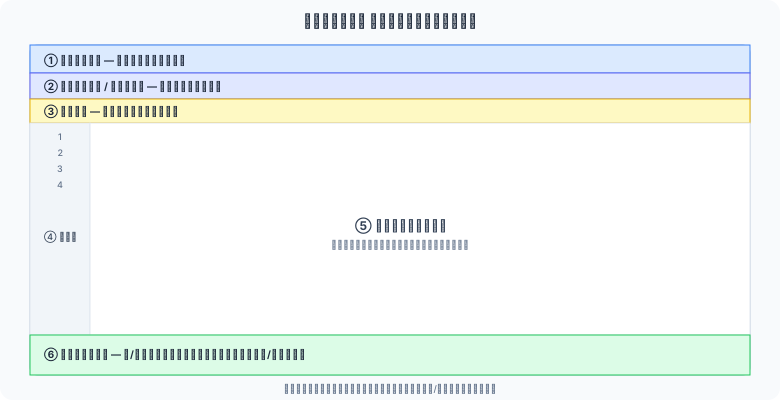
図1: サクラエディタの主要な画面領域
サクラエディタの画面は、タイトルバー・メニューバー / ツールバー・タブバー・行番号・編集エリア・ステータスバーの6つの領域で構成されています。 ステータスバーには現在のカーソル位置(行/桁)、文字コード、改行コード、挿入/上書きモードが常に表示されており、作業中のファイルの状態を一目で確認できます。
新規作成・保存・開く
基本的なファイル操作は、他の多くのエディタと同様の操作感です。
| 操作 | ショートカット | 補足 |
|---|---|---|
| 新規作成 | Ctrl + N | 新しいタブが開く |
| 開く | Ctrl + O | ドラッグ&ドロップでも開ける |
| 上書き保存 | Ctrl + S | 文字コード・改行コードは既存ファイルのものを維持 |
| 名前を付けて保存 | Ctrl + Shift + S | 保存時に文字コードも指定可能 |
| 閉じる | Ctrl + F4 | 未保存の変更があれば確認ダイアログ表示 |
💡 自動バックアップを有効にしておく
共通設定の「ファイル操作」から自動バックアップを有効にしておくと、保存前に予期せずアプリが落ちた場合でも、直近の編集内容を復元できます。長文編集や大量置換の前には特に安心材料になります。
検索・置換の基本
検索・置換はサクラエディタの中でも特によく使う機能です。まずはファイル単体を対象にした基本操作を押さえます。
| 操作 | ショートカット | 補足 |
|---|---|---|
| 検索 | Ctrl + F | 大文字小文字区別・正規表現のON/OFFが選べる |
| 次を検索 | F3 | 直前の検索条件を使って次候補へ移動 |
| 置換 | Ctrl + R | 1件ずつ確認しながらの置換も可能 |
| Grep(複数ファイル検索) | Ctrl + G | PART 05 で詳しく解説 |
✅ 「単語単位で検索」を活用する
検索ダイアログの「単語単位で検索」にチェックを入れると、たとえば id を検索したときに userid のような部分一致がヒットしなくなります。変数名の調査で誤ヒットを減らせます。
タブ操作・複数ファイル管理
複数のファイルはタブとして横に並び、Ctrl + Tab で次のタブへ、Ctrl + Shift + Tab で前のタブへ切り替えられます。
タブを右クリックすると「他のタブをすべて閉じる」「フォルダを開く」などのメニューが利用できます。
⚠️ 大量のタブを開いたままにしない
調査作業でファイルを開きすぎると、目的のタブを探すのに時間がかかるようになります。用が済んだタブはこまめに閉じる、あるいはウィンドウを分けて開くと管理しやすくなります。
印刷設定
印刷プレビューでは、行番号の有無、ヘッダー/フッターへのファイル名・ページ番号の挿入、余白の調整ができます。 コードレビュー用に紙で確認したい場合や、成果物として印刷する場合に活用できます。
最近使ったファイルへのアクセス
「ファイル」メニューの「最近使ったファイル」からは、直近に開いたファイルの履歴に素早くアクセスできます。調査作業などで同じファイルを日に何度も開き直す場合、フォルダをたどるよりもこの履歴から開いた方が早く済みます。
また、エクスプローラー上で複数のファイルを選択してサクラエディタのアイコンへドラッグ&ドロップすると、まとめてタブとして開けます。調査対象のログファイルが複数世代に分かれている場合など、まとめて開いてタブを切り替えながら比較する際に便利です。
💡 タスクバーへのピン留めもおすすめ
サクラエディタをタスクバーにピン留めしておくと、アイコンへのドラッグ&ドロップで即座にファイルを開けます。エクスプローラーの右クリックメニューから「プログラムから開く」を都度選ぶより手数が少なく済みます。
さらに、複数のサクラエディタウィンドウを同時に開いて、それぞれ別のフォルダのファイルを表示させておく使い方もできます。1つのウィンドウに何十個もタブを溜め込むよりも、案件やフォルダ単位でウィンドウを分けたほうが、あとから見返す際に目的のファイルを見つけやすくなります。
複数のプロジェクトを並行して抱えている場合は、プロジェクトごとにウィンドウを分けたうえで、それぞれのウィンドウ位置・サイズを記憶させておくと、切り替え時に「どのウィンドウがどの案件か」を画面上で直感的に判断できるようになります。マルチモニター環境では特に効果を実感しやすい運用です。
こうした細かな操作は、一つひとつは小さな時短でも、1日に何十回と繰り返す作業だからこそ積み重なると大きな差になります。まずは本章で紹介した基本操作を体に覚えさせ、次章以降で紹介する応用機能への土台を作ってください。
基本ショートカット早見表
| 分類 | 操作 | ショートカット |
|---|---|---|
| ファイル | 新規作成 | Ctrl + N |
| ファイル | 開く | Ctrl + O |
| ファイル | 上書き保存 | Ctrl + S |
| 編集 | 元に戻す | Ctrl + Z |
| 編集 | やり直し | Ctrl + Y |
| 検索 | 検索 | Ctrl + F |
| 検索 | 置換 | Ctrl + R |
| 検索 | Grep | Ctrl + G |
| 移動 | 指定行へジャンプ | Ctrl + J |