初期設定のままだと長時間の作業で目が疲れやすいと感じていたので、自分にとって見やすい表示設定を一度きちんと固めておくことにしました。
設定ダイアログの全体像
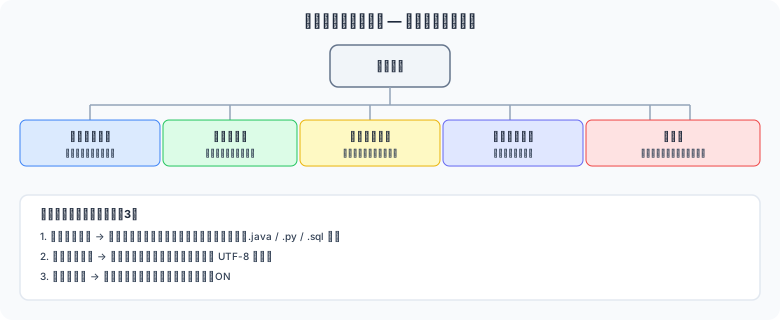
図1: 共通設定ダイアログの主なカテゴリと役割
画面表示に関する設定の多くは、メニューの「設定」→「共通設定」から開くダイアログの「タイプ別設定」と「ウィンドウ」タブに集約されています。
「タイプ別設定」は拡張子(ファイルの種類)ごとに設定を切り替えられる点が特徴で、たとえば .java と .sql で配色や強調キーワードを別々に設定できます。
配色テーマの変更
「タイプ別設定」の「配色」タブでは、背景色・文字色・行番号色・強調キーワード色などを個別に指定できます。あらかじめ用意されたカラーセットを読み込むこともできますが、社内で配布された設定ファイル(.ini)を読み込んで統一する運用も一般的です。
✅ 暗い配色にする場合のポイント
背景を暗色にする際は、文字色とのコントラスト比を意識してください。特に強調キーワードの色は背景に埋もれやすいため、彩度を落とした背景 + 明るめのアクセントカラーの組み合わせが視認性を保ちやすくなります。
フォントの変更
等幅フォントを使うと、桁位置がそろい、CSVやログの列を目視で確認しやすくなります。「タイプ別設定」の「フォント」タブから、フォント名・サイズ・行間を調整できます。
| 用途 | おすすめフォント傾向 | 理由 |
|---|---|---|
| ソースコード編集 | プログラミング向け等幅フォント | 0とOの区別など判読性が高い |
| ログ・CSV閲覧 | 等幅フォント + やや広めの行間 | 桁のズレや行の見落としを防ぐ |
| 長文の確認作業 | やや大きめサイズ | 長時間作業時の目の疲労軽減 |
行番号・ルーラー・改行記号の表示
「ウィンドウ」タブでは、以下のような表示要素をON/OFFできます。
- 行番号の表示
- ルーラー(桁位置の目盛り)の表示
- 改行記号・タブ記号・空白記号などの制御文字の可視化
- カレント行のハイライト
💡 制御文字の可視化は調査時にオンにする
タブとスペースが混在したインデント崩れや、意図しない改行コードの混入を疑うときは、制御文字の表示を一時的にONにすると原因を目視で特定しやすくなります。
折り返し設定
長い行をウィンドウ幅で折り返すか、右方向にどこまでも伸ばすかを選べます。ログの1行が長い場合は「折り返さない」設定にして横スクロールで確認する方が、行の対応関係が崩れず読みやすいことがあります。逆に文章の推敲時は「ウィンドウ幅で折り返す」方が全体を把握しやすくなります。
ウィンドウの分割表示
1つのファイルを上下(または左右)に分割して、同時に別々の箇所を表示できます。長いファイルの冒頭の定義部分と、編集中の箇所を同時に見比べたいときに便利です。分割バーをダブルクリックすると分割は解除されます。
設定の書き出し・共有
ここまで整えた配色・フォント・表示設定は、共通設定ダイアログの「エクスポート」機能を使うことで、設定ファイル(.ini)としてまとめて書き出せます。書き出したファイルを別のPCで「インポート」すれば、同じ見た目・設定をそのまま再現できます。
チームで作業する場合、共有フォルダに標準の配色設定ファイルを1つ置いておき、メンバー全員がそれをインポートする運用にすると、画面共有やペアプログラミングの際に「見えている色が違って伝わりにくい」といった食い違いを防げます。
✅ 個人用と共有用の設定を分けておく
自分の好みに調整した設定と、チーム標準の設定を別々のiniファイルとして保存しておくと、プロジェクトごとに切り替えて使うことができます。ZIP版であれば、フォルダごと複製して用途別に使い分けるのも簡単です。
社内で標準の配色や強調キーワードを配布する運用にする場合は、変更履歴が分かるようにiniファイルにバージョンや日付を含めたファイル名を付けておくと、「誰がいつ更新した設定か」を追いやすくなり、後から見直す際にも扱いやすくなります。
設定を配布・共有する場合は、環境によって導入されているフォントが異なる可能性がある点にも注意してください。指定したフォントがインストールされていないPCでは、既定のフォントに置き換わって表示が崩れることがあります。標準的に入っている等幅フォントを選んでおくと、環境差によるトラブルを避けやすくなります。
画面表示の調整は一見地味な作業に思えますが、長時間の編集作業における目の疲労や、誤読による見落としを減らす効果があります。特にログファイルのような数値・記号が密集した内容を扱う場合、コントラストや行間のわずかな違いが読み取り精度に直結するため、最初に少し時間をかけて自分に合った設定を見つけておく価値は十分にあります。
✅ 次の章では…
PART 05 では、正規表現による検索・置換、矩形選択、Grepによる複数ファイル横断検索など、作業効率を大きく高める中級者向けの機能を解説します。