正規表現と矩形選択を組み合わせるだけで作業時間が何分の1にもなる場面が多いのに、意外と体系的にまとめていなかったので、このタイミングで整理しました。
正規表現による検索・置換
検索・置換ダイアログの「正規表現」にチェックを入れると、パターンマッチによる柔軟な検索・置換が使えます。よく使うパターンをいくつか紹介します。
# 行末の余分な空白を検索
[ \t]+$

# 数字だけの行を検索
^[0-9]+$

# "ERROR" を含む行全体を検索(ログ調査)
^.*ERROR.*$

# 日付形式(yyyy/mm/dd)を検索
[0-9]{4}/[0-9]{2}/[0-9]{2}

# カンマ区切りの3列目だけを取り出したい場合の置換例
# 検索: ^([^,]*),([^,]*),([^,]*)$
# 置換: \3
# → グループ参照(\1 \2 \3)で列の並び替え・抽出ができる
⚠️ 置換は「確認しながら」から始める
正規表現の置換は強力な分、意図しない箇所まで一括変換してしまうリスクもあります。特に初めて使うパターンは「確認しながら置換」を使い、1件ずつ内容を確認してから実行することをおすすめします。
矩形選択
矩形選択(Shift + F6)を使うと、四角い範囲だけを選択して編集できます。カーソルキーで選択範囲を上下左右に広げ、通常のコピー・貼り付け・削除・文字入力がそのまま矩形範囲に対して行われます。
✅ 正規表現との組み合わせが強力
まず正規表現置換で必要な行だけを抽出・整形し、そのあと矩形選択で列単位の微調整を行う、という2段構えが最も効率的です。
Grep — 複数ファイル横断検索
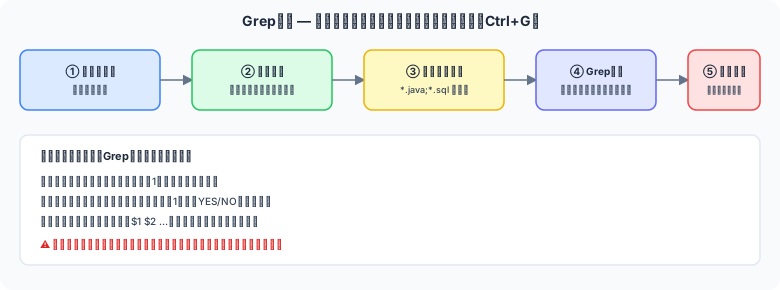
図1: Grep検索から一括置換までの流れ
Ctrl + G で開くGrepダイアログでは、検索文字列・検索対象フォルダ・ファイルパターン(例: *.java;*.sql)・サブフォルダを含むかどうかを指定して、複数ファイルを横断的に検索できます。
結果は1つのタブに一覧表示され、ダブルクリックで該当行にジャンプできます。
Grep結果画面から「該当行を置換」を選ぶと、検索でヒットした複数ファイルに対してそのまま一括置換を実行できます。ソースコード内の変数名リネームや、複数ログファイルに共通するエラーメッセージの一括修正などに活用できます。
強調キーワードの設定
「タイプ別設定」の「強調」タブでは、任意のキーワードに色を付けて目立たせることができます。プログラミング言語の予約語だけでなく、TODO や FIXME、あるいは特定のエラーコードなど、業務上重要な文字列を独自に登録しておくと見落としを減らせます。
アウトライン解析
アウトライン解析機能を使うと、関数・メソッド・見出しなどの一覧をサイドウィンドウに表示し、クリックで該当箇所へジャンプできます。長いソースファイルの中で目的の関数を探す際に、逐一スクロールする手間を省けます。対応言語のタイプ別設定に応じて抽出条件が変わるため、うまく認識されない場合はタイプ別設定の見出し抽出条件を確認してください。
検索・置換履歴の活用
検索・置換ダイアログの入力欄はプルダウンになっており、過去に使用した検索文字列・正規表現パターンの履歴を呼び出せます。よく使うパターンを毎回入力し直す必要がなく、複雑な正規表現ほど履歴からの再利用が時短につながります。
長期的に同じパターンを使い回す場合は、外部マクロやテキストファイルにパターン集としてメモしておく方法もあります。PART 06 で紹介するマクロと組み合わせれば、決まった検索・置換の手順そのものをワンクリックで実行できるようになります。
💡 複雑な正規表現は小さく組み立てる
いきなり長いパターンを書くのではなく、まず単純な条件で検索して意図した箇所にヒットするか確認し、少しずつ条件を足していくと、意図しないマッチを防ぎながら安全にパターンを組み立てられます。
さらに、検索履歴は共通設定を変更しても保持されるため、長期間同じプロジェクトで作業している場合は、履歴だけでも簡易的なパターン集として機能します。定期的に履歴が肥大化してきたと感じたら、本当に繰り返し使うパターンだけを外部マクロやメモに書き出して整理し直すと、必要なときにすぐ取り出せる状態を保てます。
チームで作業している場合は、頻用する正規表現パターンをドキュメント化して共有しておくと、メンバー間で「同じ調査を毎回別のやり方で行う」という非効率を防げます。ログ調査用のパターン集、リファクタリング用の置換パターン集のように、目的別に整理しておくと再利用しやすくなります。