JMeterを起動しようとしてJDKのバージョンが合わず、原因究明だけで小一時間かかったことがある。同じところでつまずく人が出ないよう、JDK確認からGUI起動確認までの手順を一つずつ残しておいた。
前提条件・動作確認済み環境
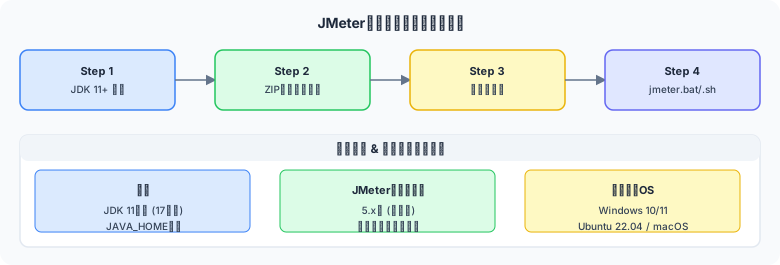
図1: JMeterインストール手順 — JDK確認からGUI起動まで4ステップ
JMeter を動作させるには Java が必要です。
| 項目 | 要件 |
|---|---|
| Java | JDK 11 以上(JMeter 5.x は JDK 11 〜 21 を公式サポート) |
| OS | Windows 10/11・macOS 12 以上・Ubuntu 20.04 以上(いずれも動作確認済み) |
| JMeter バージョン | 本記事では Apache JMeter 5.6.x を対象とします |
| メモリ | 最低 2 GB RAM(分散テスト等では 4 GB 以上推奨) |
💡 JRE ではなく JDK を使う理由
JMeter の実行には JRE(Java Runtime Environment)で十分です。ただし、後述する BeanShell スクリプトや JSR223 スクリプトを活用する際に JDK が必要になるケースがあるため、JDK をインストールしておくことを推奨します。
JDKのバージョン確認と取得
まず現在の Java インストール状況を確認します。
java -versionjava version "21.0.3" 2024-04-16 LTS Java(TM) SE Runtime Environment (build 21.0.3+7-LTS-152) Java HotSpot(TM) 64-Bit Server VM (build 21.0.3+7-LTS-152, mixed mode, sharing)
Java がインストールされていない場合、または JDK 11 未満の場合は次のいずれかからインストールしてください。
- Oracle JDK(商用利用には注意): https://www.oracle.com/java/technologies/downloads/
- Adoptium OpenJDK(無料・推奨): https://adoptium.net/
- Amazon Corretto: https://aws.amazon.com/corretto/
⚠️ JAVA_HOME の設定
JMeter のシェルスクリプトは JAVA_HOME 環境変数を参照します。インストール後は JAVA_HOME を JDK のインストール先に設定してください。Windows の場合はシステム環境変数に追加します。設定例:JAVA_HOME=C:\Program Files\Eclipse Adoptium\jdk-21.0.3.9-hotspot
JMeter本体のダウンロード
Apache JMeter の公式サイトからバイナリを取得します。インストーラーはなく、ZIP(またはtgz)を展開するだけで使えます。
- 公式サイト https://jmeter.apache.org/download_jmeter.cgi にアクセス
- Binaries セクションの
apache-jmeter-5.6.x.zip(Windows/macOS)または.tgz(Linux)をダウンロード - 任意のフォルダに展開(例:
C:\tools\apache-jmeter-5.6.3\)
💡 チェックサムの確認
ダウンロード後は公式サイトに掲載されている SHA-512 チェックサムを確認して、ファイルの改ざんがないことを確かめることを推奨します。Windows の場合は Get-FileHash apache-jmeter-5.6.3.zip -Algorithm SHA512 で確認できます。
ディレクトリ構成
展開後のディレクトリ構成を確認します。主要なフォルダと役割を以下に示します。
| フォルダ / ファイル | 役割 |
|---|---|
bin/ | 起動スクリプト(jmeter.bat / jmeter.sh)・設定ファイル(jmeter.properties, user.properties)を格納 |
lib/ | JMeter 本体の JAR ファイル |
lib/ext/ | プラグインの JAR ファイルをここに配置する |
docs/ | ローカルドキュメント(HTML) |
extras/ | Ant 統合用スクリプトなどの補助ファイル |
bin/jmeter.properties | JMeter 全般の設定ファイル。言語設定・プロキシ・タイムアウト等を変更できる |
bin/user.properties | ユーザーカスタマイズ用設定。jmeter.properties より優先される |
✅ プラグインの追加方法
プラグインを追加するには JAR ファイルを lib/ext/ フォルダに配置して JMeter を再起動します。JMeter Plugins Manager を使うとブラウザのような UI から選択インストールもできます(別途 Plugins Manager の JAR を lib/ext/ に置く必要があります)。
GUIモードで起動する
JMeter を GUI で起動するにはバイナリの bin/ フォルダ内のスクリプトを実行します。
cd C:\tools\apache-jmeter-5.6.3\bin
jmeter.batcd ~/tools/apache-jmeter-5.6.3/bin
./jmeter.sh数秒後に JMeter のメイン GUI ウィンドウが起動します。起動直後はデフォルトのテストプランが空の状態で表示されます。
言語を日本語に設定する(任意)
JMeter の GUI はデフォルトで英語表示です。メニューバーから Options → Choose Language → Japanese を選択すると日本語に切り替えられます。ただし翻訳が完全ではない部分もあるため、英語のまま使うことも多いです。
CLIモードで起動する(確認)
CLI モードの起動コマンドを確認します。テストファイル(.jmx)を作成した後、次のコマンドで負荷テストを実行します。
# -n : GUI なし(non-GUI モード)
# -t : テストファイル(.jmx)を指定
# -l : 結果ファイル(.jtl)の出力先
# -e : テスト後に HTML レポートを生成
# -o : HTML レポートの出力フォルダ

jmeter -n -t test_plan.jmx -l result.jtl -e -o ./report
このコマンドの詳細は PART 06 — テスト実行 で説明します。現段階では「CLI で実行できること」だけ確認できれば問題ありません。
Creating summariser <summary>
Created the tree successfully using test_plan.jmx
Starting standalone test @ Mon Jun 16 10:00:00 JST 2026 (1749999600000)
Waiting for possible Shutdown/StopTestNow/HeapDump/ThreadDump message on port 4445
summary +      1 in 00:00:01 =    1.0/s Avg:   234 Min:   234 Max:   234 Err:     0 (0.00%)
summary =      1 in 00:00:01 =    1.0/s Avg:   234 Min:   234 Max:   234 Err:     0 (0.00%)
Tidying up ...    @ Mon Jun 16 10:00:01 JST 2026 (1749999601000)
... end of run
JVMオプションの調整
JMeter は Java プロセスとして動作するため、仮想ユーザー数が多くなるとヒープメモリ不足(OutOfMemoryError)が発生することがあります。
bin/jmeter(Windows は jmeter.bat)の先頭付近にある JVM_ARGS または HEAP 変数を編集してメモリを増やします。
# デフォルト(変更前)
set HEAP=-Xms1g -Xmx1g -XX:MaxMetaspaceSize=256m

# 4GB に増やす例(変更後)
set HEAP=-Xms2g -Xmx4g -XX:MaxMetaspaceSize=256m