GUIモードのまま負荷テストを流し、JMeter自体のオーバーヘッドで正しい数値が取れなかった苦い経験がある。CLIモードに切り替えるだけで結果がまったく違って見えることを知ってから、モードの使い分けを徹底するようにしている。
GUIモード vs CLIモード
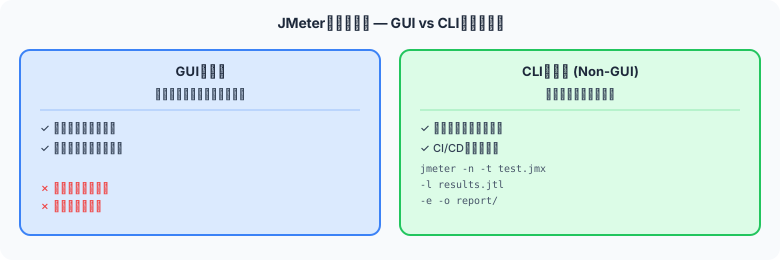
図1: JMeter実行モード比較 — GUI(設計用)とCLI(本番負荷試験用)の使い分け
| 比較項目 | GUIモード | CLIモード(Non-GUI) |
|---|---|---|
| 用途 | テストプランの作成・デバッグ・動作確認 | 本番の負荷テスト実行 |
| メモリ消費 | 大(GUIレンダリングのオーバーヘッドあり) | 小(GUIなしのため軽量) |
| 最大スループット | 低い(GUIが帯域を消費する) | 高い(JMeter の性能を最大限発揮) |
| リアルタイム確認 | リスナーでリアルタイム表示可 | 標準出力にサマリーが定期出力される |
| 推奨ケース | シナリオ確認、少数スレッドでのデバッグ | 50スレッド以上の本番負荷テスト |
💡 JMeter 公式の推奨
JMeter の公式ドキュメントでは「本番の負荷テストには CLI モードを使うこと」を強く推奨しています。GUI モードは可能な限りテストプランの設計・デバッグのみに使い、実際の負荷計測は必ず CLI モードで実施してください。
GUIモードでの実行手順
GUI モードでテストを実行するには次の手順で行います。
- テストを実行する前に、リスナーの結果をクリアしておく(ツールバーの🗑ボタン、または Run → Clear All)
- ツールバーの ▶ Startボタンをクリック(またはCtrl+R)
- テスト実行中はツールバーに「Running」と表示される
- リスナー(Summary Report など)でリアルタイムの結果を確認
- テスト完了後、自動的にスレッドが停止する
⚠️ 実行前に必ず結果をクリアする
前回のテスト結果が残っていると、新旧の結果が混在して正確な計測ができません。Run → Clear All(Ctrl+Shift+E)で全リスナーの結果をクリアしてから実行する習慣をつけましょう。
CLIモードの基本コマンド
CLIモードでは jmeter(または jmeter.bat)コマンドを使用します。
jmeter -n -t test-plan.jmx -l results/result.jtl./jmeter -n -t test-plan.jmx -l results/result.jtl実行中は以下のようなサマリーが定期的に出力されます。
CLIモードでHTMLレポートを同時生成する
JMeter 3.0 以降では、-e と -o オプションを追加することで
テスト実行と同時に HTML ダッシュボードレポートを生成できます。
jmeter -n \
  -t test-plan.jmx \
  -l results/result.jtl \
  -e \
  -o results/html-report/
Windows の場合はバックスラッシュの改行が使えないため1行で記述します。
jmeter -n -t test-plan.jmx -l results/result.jtl -e -o results/html-report/テスト完了後、results/html-report/index.html をブラウザで開くと詳細なダッシュボードが表示されます。
⚠️ -o で指定するディレクトリは空である必要がある
HTML レポートの出力先ディレクトリが既に存在し、かつ中にファイルがある場合はエラーになります。再実行時は古いディレクトリを削除するか、新しいディレクトリ名に変更してください。
CLIオプション一覧
| オプション | 説明 |
|---|---|
-n | Non-GUI モードで実行する(必須) |
-t <file> | 実行するテストプランファイル(.jmx)を指定 |
-l <file> | 結果ログファイル(JTL)の出力先を指定 |
-e | テスト終了後に HTML ダッシュボードレポートを生成する |
-o <dir> | HTML レポートの出力ディレクトリを指定(空ディレクトリが必要) |
-j <logfile> | JMeter のシステムログ出力先を指定 |
-p <file> | カスタムプロパティファイルを指定 |
-J <name>=<val> | コマンドラインからプロパティを上書き(例: -Jthreads=50) |
-G <name>=<val> | グローバルプロパティをサーバーに渡す(分散テスト時に使用) |
-L <cat>=<lvl> | ログレベルを変更(例: -L jmeter.engine=DEBUG) |
大規模テスト用JVMチューニング
デフォルトの JVM ヒープサイズ(512MB)では大規模テストに不足することがあります。
JMeter の起動スクリプト(bin/jmeter または bin/jmeter.bat)の JVM_ARGS を編集して調整します。
# 4GB に増やす例
export HEAP="-Xms1g -Xmx4g -XX:MaxMetaspaceSize=256m"set HEAP=-Xms1g -Xmx4g -XX:MaxMetaspaceSize=256m✅ 推奨値の目安
スレッド数 100〜500 程度であれば -Xmx2g(2GB)で概ね十分です。それ以上の場合は -Xmx4g 以上を検討し、実行マシンのメモリと相談しながら調整してください。また、-Xms(初期ヒープ)は -Xmx と同値にするとGC停止を抑制できます。
実行前チェックリスト
本番負荷テストを実行する前に、以下の項目を確認してください。
| チェック項目 | 確認内容 |
|---|---|
| ✅ テスト対象の許可 | テスト対象のサーバー管理者からテスト実施の許可を得ているか |
| ✅ シナリオの事前確認 | GUI モード・1スレッド・1ループで動作確認済みか |
| ✅ リスナーの無効化 | View Results Tree など大量メモリを使うリスナーが無効になっているか |
| ✅ 結果フォルダの準備 | JTL 出力先・HTML レポート出力先が空の状態か |
| ✅ JVM ヒープの確認 | スレッド数に応じた適切なヒープサイズが設定されているか |
| ✅ テスト時間の確認 | スレッド数 × ループ回数 × Think Time で想定実行時間を計算しているか |
| ✅ 監視体制 | テスト中にサーバーの CPU・メモリ・エラーログを監視する体制があるか |