「リスナー設定結果収集・JTLログ保存の使い方」は、現場で実際に必要に迫られて取り組んだ作業をまとめたものです。断片的な情報しかなく、試行錯誤しながら完成させた手順をそのまま記録しています。
リスナーの種類
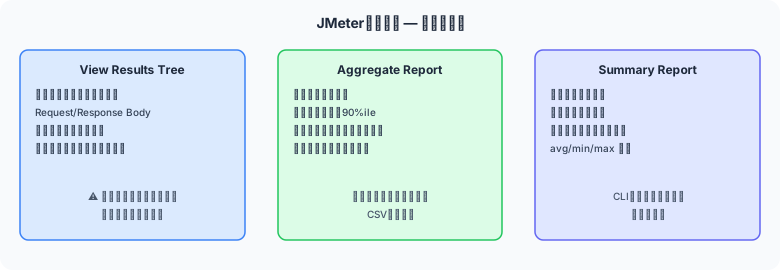
図1: JMeterリスナーの種類 — View Results Tree/Aggregate Report/Summary Report
JMeter には多数のリスナーが用意されています。目的に応じて使い分けましょう。
View Results Tree
「View Results Tree」はデバッグ時に最も役立つリスナーです。 リクエスト・レスポンスの全内容(ヘッダー・ボディ・ステータス)を1件ずつ確認できます。 追加方法は Thread Group を右クリック → Add → Listener → View Results Tree です。
表示は以下の3タブで構成されています。
| タブ | 内容 |
|---|---|
| Request | 送信したリクエストのヘッダーとボディ |
| Response data | 受信したレスポンスのヘッダーとボディ。HTML・JSON・テキストなどの表示形式を選択可能 |
| Sampler result | ステータスコード・応答時間・バイト数・スレッド番号などの詳細情報 |
⚠️ 本番負荷テストでは View Results Tree を無効にする
View Results Tree はリクエストの全データをメモリに保持するため、大量のリクエストが発生するテストではメモリ不足で JMeter がクラッシュする原因になります。デバッグ確認が終わったら右クリック → Disable で無効化してください。CLIモードのテストでは自動的に機能しません。
Summary Report
「Summary Report」はテスト全体のサマリーを確認するための基本リスナーです。 追加後、テストを実行するとリアルタイムに集計結果が更新されます。
| 列名 | 意味 |
|---|---|
| Label | サンプラー名(リクエスト名) |
| # Samples | 総リクエスト数 |
| Average | 平均応答時間(ms) |
| Min / Max | 最小・最大応答時間(ms) |
| Std. Dev. | 応答時間の標準偏差(ばらつきの指標) |
| Error% | 失敗したリクエストの割合(アサーション失敗を含む) |
| Throughput | 1秒あたりのリクエスト処理数(req/s) |
| Received KB/sec | 受信データ量(KB/s) |
| Avg. Bytes | 1リクエストあたりの平均受信バイト数 |
Aggregate Report
「Aggregate Report」は Summary Report の拡張版で、パーセンタイル値(90%tile・95%tile・99%tile)が追加されています。 SLA(Service Level Agreement) の確認に特に役立ちます。
💡 パーセンタイルとは
「90%tile が 1500ms」とは、全リクエストの90%が 1500ms 以内に完了したことを意味します。Average(平均)だけでは外れ値の影響を受けやすいため、パーセンタイル値でユーザー体験を評価するのがベストプラクティスです。一般的には 95%tile や 99%tile で SLA を定義します。
JTLファイルへの保存
テスト結果をファイルに保存しておくことで、テスト終了後にも詳細な分析やレポート生成が行えます。 どのリスナーも「Filename」フィールドにファイルパスを入力することで JTL(CSV形式)に保存できます。
timeStamp,elapsed,label,responseCode,responseMessage,threadName,dataType,success,bytes,sentBytes,grpThreads,allThreads,Latency,IdleTime,Connect
1718500000000,234,GET トップページ,200,OK,Thread Group 1-1,text,true,12345,456,1,1,231,0,12
1718500000100,187,GET トップページ,200,OK,Thread Group 1-2,text,true,12345,456,2,2,185,0,10
ファイル名の例: results/result-20260616.jtl
事前に results/ ディレクトリを作成しておく必要があります。
JMeter はディレクトリを自動作成しないため、存在しないパスを指定するとエラーになります。
✅ JTL から HTML レポートを生成する
JTL ファイルは CLI 実行時の -e -o オプションで HTML ダッシュボードレポートに変換できます。詳細は PART 07 で解説します。
リスナーの配置場所と注意点
リスナーをどの階層に配置するかによって、収集対象の範囲が変わります。
| 配置場所 | 収集対象 |
|---|---|
| Test Plan 直下 | 全スレッドグループ・全サンプラーの結果を集計 |
| Thread Group 直下 | そのスレッドグループ内のサンプラーのみ |
| Sampler 直下 | そのサンプラー1件のみ |
全体を一括で確認したい場合は Test Plan 直下に、 シナリオ別に分けて確認したい場合は Thread Group ごとにリスナーを配置します。 CLIテストでは GUI リスナーは機能しませんが、Filename を設定したリスナーはファイル出力が行われます。